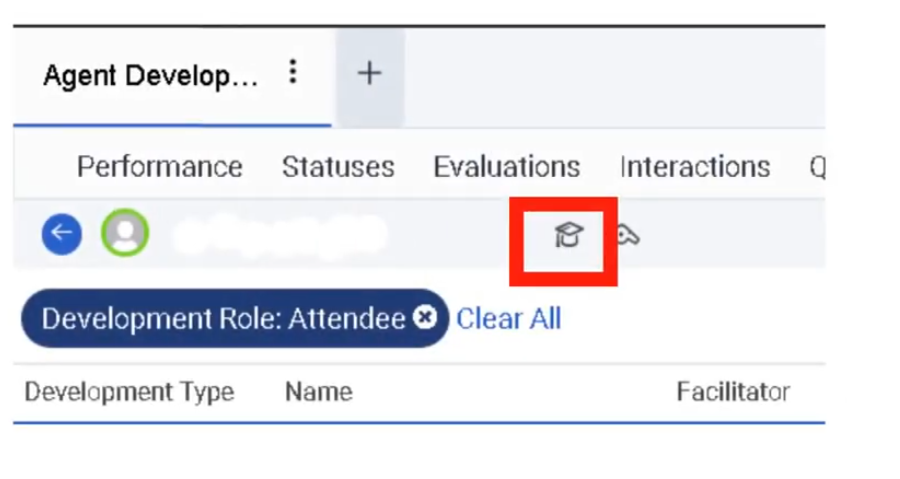
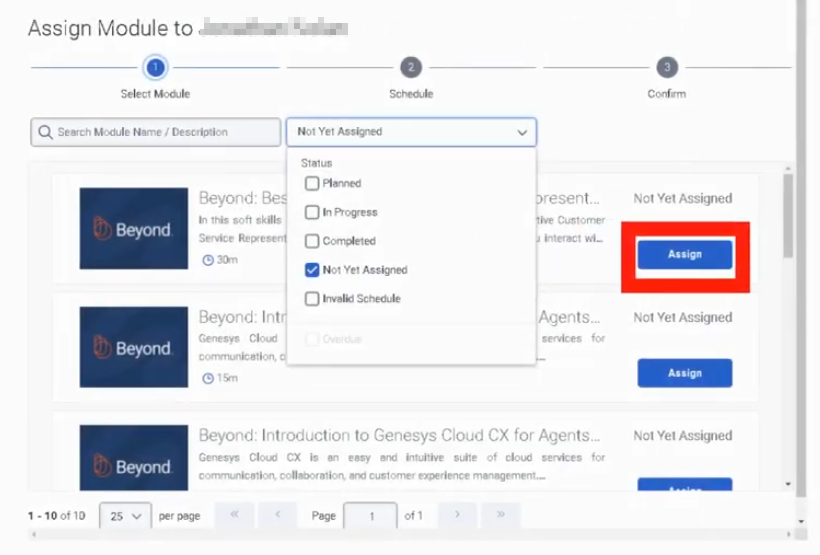
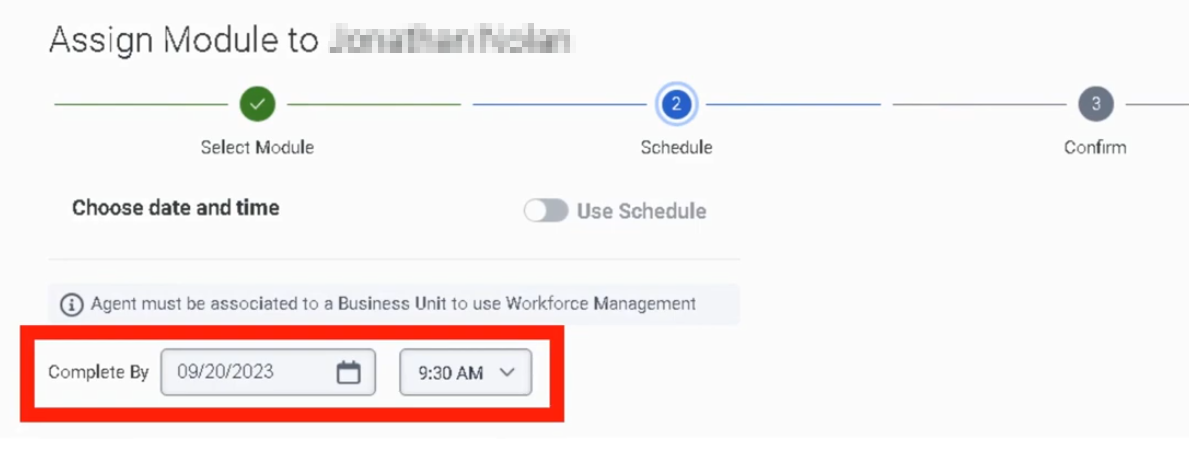
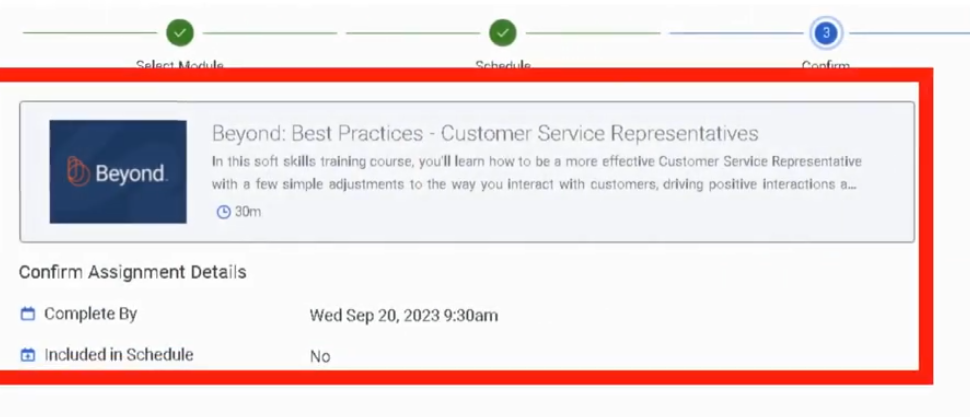
8. - Quality and Performance Management
Development and Feedback
Development and Feedback (Genesys Cloud Performance and Engagement)
| Section |
Description |
| Feature Area |
Performance and Engagement |
| Admin Location |
Admin → Performance and Engagement → Development and Feedback |
| Primary Function |
Create, assign, and manage training and assessment modules for agents and employees |
| Training Sources |
Genesys Beyond content or custom organization-created modules |
| Module Types |
Learning, Learning with Assessment, Assessment |
| Typical Users |
Supervisors, Quality Administrators, Performance Managers, WEM Administrators |
| Key Dependency |
Performance Management / WEM capabilities must be enabled for the organization :contentReference[oaicite:0]{index=0} |
Development and Feedback provides the training layer of Genesys Cloud performance management. It allows administrators and supervisors to assign prepackaged or custom learning content to help bridge knowledge gaps, reinforce coaching plans, and support continuous agent improvement. The module supports both educational content and scored knowledge checks, and it can automatically assign modules based on organizational criteria such as ACD skills, divisions, or groups. :contentReference[oaicite:1]{index=1}
Summary Table
| Attribute |
Details |
| Feature Type |
Performance Management / Learning Management |
| Core Purpose |
Deliver development modules and assessments to employees |
| Assignment Model |
Manual assignment and auto assignment |
| Content Types |
Files, documents, learning content, assessments |
| Scoring Support |
Available when module includes assessment/question groups |
| Automation Inputs |
ACD skills, divisions, groups |
| Transcript Source Coverage |
Module types, assignment model, basic create flow |
| Documentation Coverage |
Performance management and WEM positioning of development modules :contentReference[oaicite:2]{index=2} |
Study Notes
| Topic |
Explanation |
| Development Modules |
Structured learning content assigned to users |
| Feedback |
Used to guide improvement and address knowledge gaps |
| Genesys Beyond |
Genesys-provided training content that can be assigned |
| Custom Modules |
Organization-built learning modules |
| Module Type |
Determines whether the module is educational only or includes an assessment |
| Auto Assign |
Automatically assigns modules to users based on matching criteria |
| Assessment Content |
Question groups and questions similar to evaluation forms |
| Recommended Completion Date |
Target completion date set by the administrator |
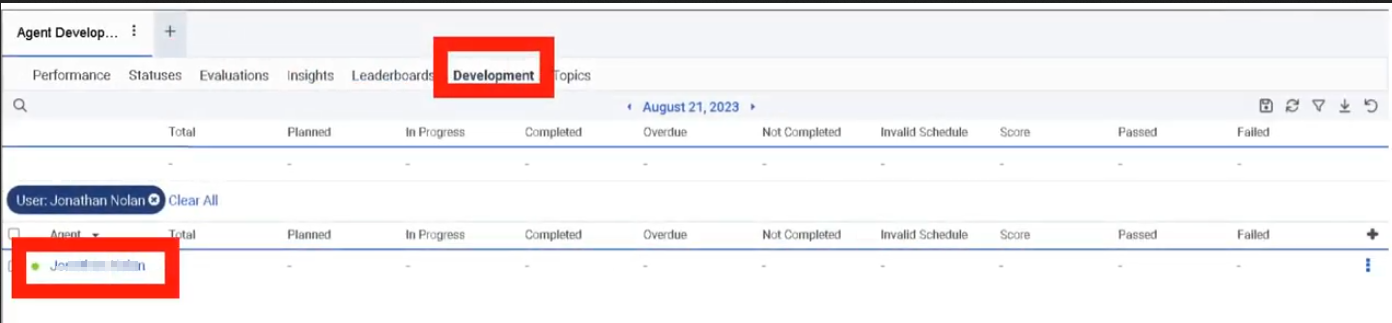
Development and Feedback is part of Genesys Cloud performance management and is intended to improve agent performance through guided learning, evaluation follow-up, and targeted knowledge reinforcement. Agents can access assigned training modules as part of their performance experience. :contentReference[oaicite:3]{index=3}
Transcript Implementation Notes
Source: Transcript
The instructor describes Development and Feedback as part of Performance and Engagement and explains that administrators can assign Genesys Beyond training or create their own modules.
| Step |
Instruction |
| Step 1 |
Go to Performance and Engagement → Development and Feedback |
| Step 2 |
Choose to assign Genesys Beyond training or create a custom module |
| Step 3 |
Select the module type: Learning, Learning with Assessment, or Assessment |
| Step 4 |
Enter a name and description |
| Step 5 |
Set a recommended completion date |
| Step 6 |
Add content such as files or documents |
| Step 7 |
Add question groups and questions if assessment content is required |
| Step 8 |
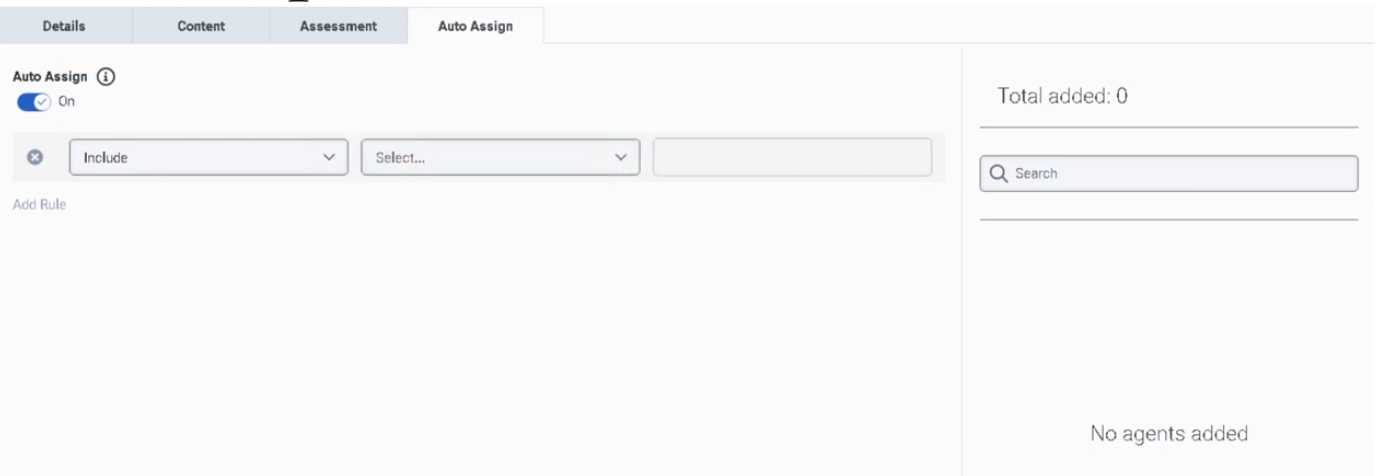
Configure Auto Assign rules based on ACD skills, divisions, or groups |
| Step 9 |
Save and assign the module |
Transcript-derived implementation guidance:
| Item |
Guidance |
| Module Type Selection |
Choose Learning when no assessment is needed, Learning with Assessment when content and scoring are both needed, and Assessment when the goal is testing only |
| Content Strategy |
Attach documents or files that directly support the coaching objective |
| Assessment Design |
Build question groups similar to evaluation forms for consistency |
| Targeting Strategy |
Use Auto Assign to align modules with teams, skills, or organizational segmentation |
| Character Limits |
Not explicitly documented in the transcript |
| Required Fields |
Name and module type are clearly implied by the create flow; other required-field behavior is not explicitly documented in Genesys UI documentation |
Navigation
| Task |
Navigation Path |
| Open Development and Feedback |
Admin → Performance and Engagement → Development and Feedback |
| View modules |
Admin → Performance and Engagement → Development and Feedback |
| Create module |
Admin → Performance and Engagement → Development and Feedback → Create |
| Edit module |
Admin → Performance and Engagement → Development and Feedback → Edit |
| Assign module |
Admin → Performance and Engagement → Development and Feedback → Assign |
| Configure auto assignment |
Admin → Performance and Engagement → Development and Feedback → Auto Assign |
| Review assigned training as agent |
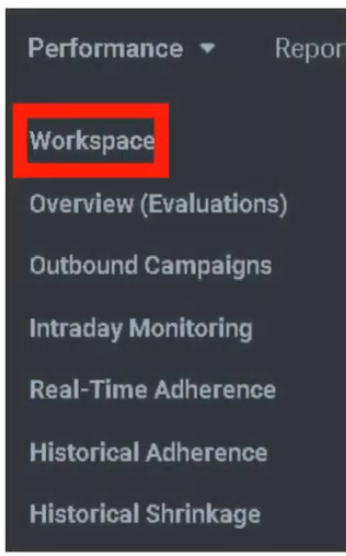
Agent performance area / assigned modules view (exact UI path not explicitly documented in Genesys UI documentation) |
Configuration Fields (UI Form Fields)
Main Page
| UI Field |
Description |
Options |
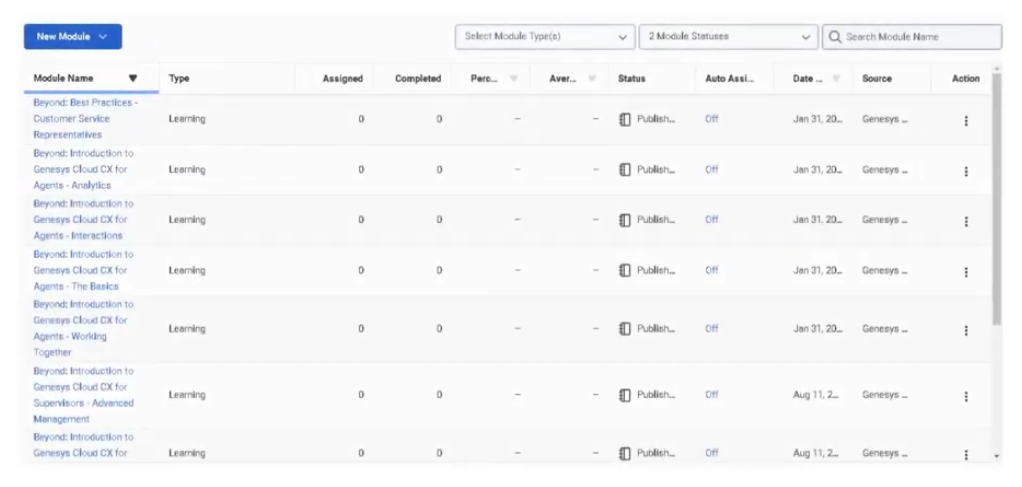
| Module List |
Displays existing development and feedback modules |
Read-only |
| Module Name |
Name of the module |
Read-only in list |
| Module Type |
Indicates module category |
Learning / Learning with Assessment / Assessment |
| Description |
Short explanation of module purpose |
Read-only in list |
| Recommended Completion Date |
Target completion date for assignees |
Date |
| Assignment Status |
Shows whether module is assigned/published/active |
Not explicitly documented in Genesys UI documentation |
| Search |
Search for modules |
Text field |
| Filter |
Filter modules list |
Not explicitly documented in Genesys UI documentation |
| Create |
Start a new module |
Button |
| Edit |
Modify selected module |
Button |
| Delete |
Remove selected module |
Button |
| Assign |
Assign module manually |
Button |
| Refresh |
Reload module list |
Button |
| UI Field |
Description |
Options |
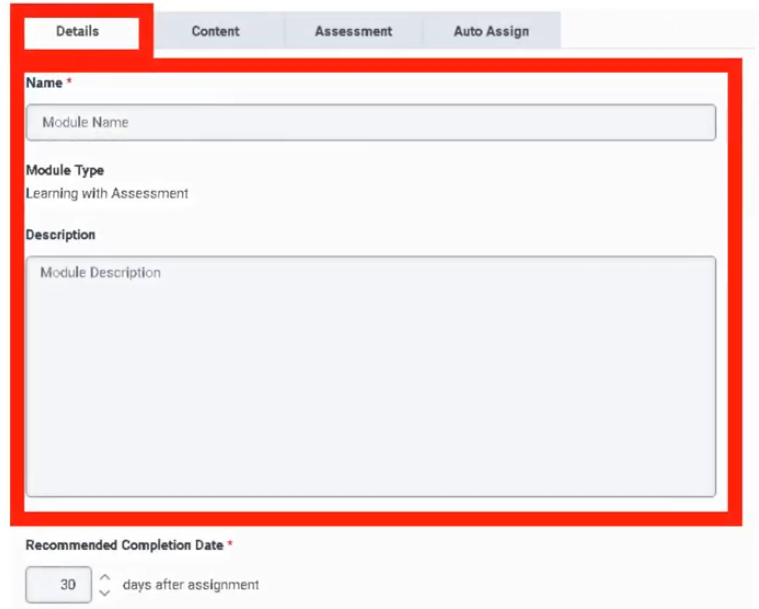
| Module Name |
Unique module title |
Text |
| Description |
Explains the objective of the module |
Text area |
| Module Type |
Defines whether content includes assessment |
Learning / Learning with Assessment / Assessment |
| Recommended Completion Date |
Suggested completion target |
Date picker |
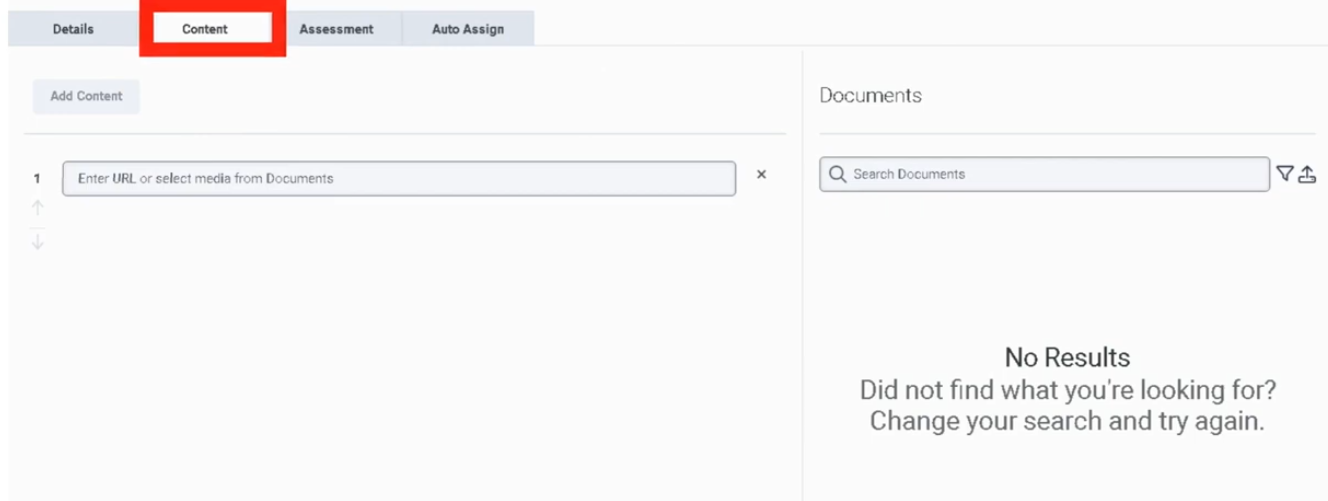
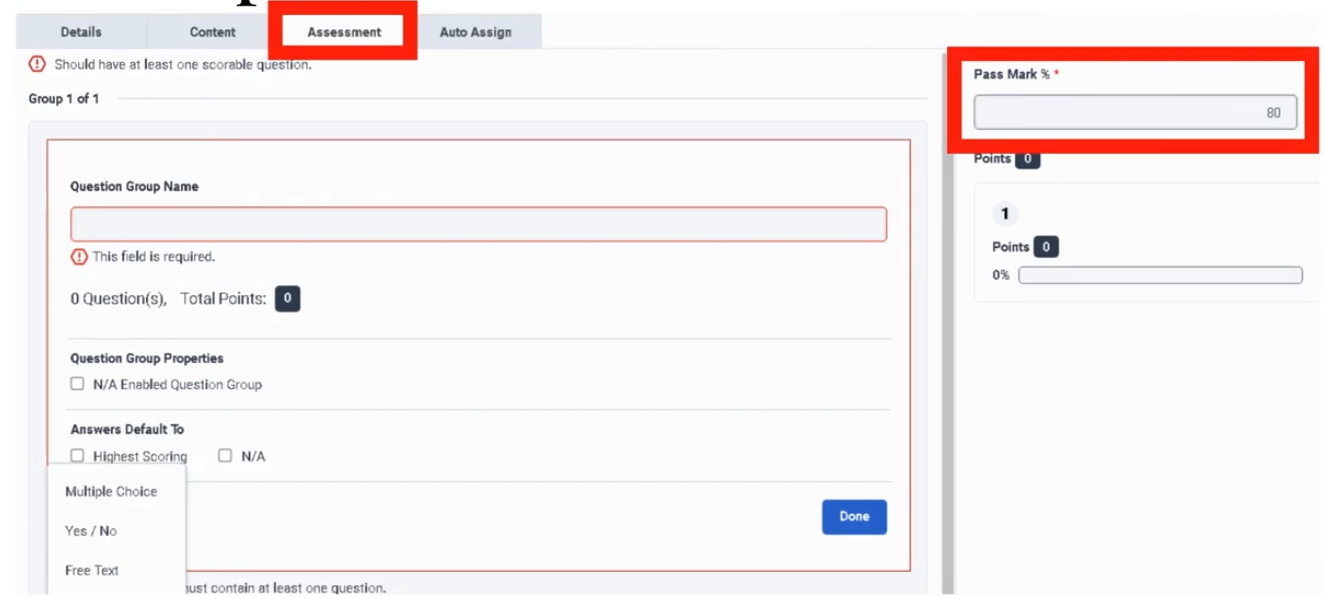
| Content |
Add learning content |
Files / Documents |
| Question Group Name |
Groups assessment questions |
Text |
| Add Question |
Create assessment item |
Button |
| Question Type |
Assessment question type |
Multiple Choice / Yes-No / Range (transcript aligns these with evaluation-style questions) |
| Question Name |
Name/title of question |
Text |
| Help Text |
Guidance shown with the question |
Text |
| Points |
Score value |
Numeric |
| Require Comments |
Require additional comments |
Toggle or option; not explicitly documented in this specific UI, but transcript states similar question behavior |
| Conditional Display |
Show question conditionally |
Not explicitly documented in Genesys UI documentation for this page; transcript says questions can be conditional in similar form behavior |
| Auto Assign |
Opens or enables assignment rules |
Button / section |
| Save |
Save module |
Button |
| Publish |
Make module available |
Not explicitly documented in Genesys UI documentation for this page; transcript does not explicitly confirm publish behavior for modules |
| Cancel |
Cancel changes |
Button |
Character limits for Module Name, Description, and Question Group Name are not explicitly documented in Genesys UI documentation.
Tabs, Toggles, Dropdowns, Action Buttons
| Element Type |
Items |
| Tabs |
Content / Assessment / Auto Assign (exact tab names not explicitly documented in Genesys UI documentation; these are logical create areas derived from transcript workflow) |
| Dropdowns |
Module Type / Question Type |
| Toggles |
Auto Assign enabled state, Require Comments (specific toggle labels not explicitly documented in Genesys UI documentation) |
| Date Controls |
Recommended Completion Date |
| Upload Controls |
Add files / documents |
| Action Buttons |
Create / Save / Cancel / Edit / Delete / Assign / Add Question / Auto Assign |
| Text Inputs |
Module Name / Description / Question Group Name / Question Name / Help Text |
Dependencies
| Component |
Purpose |
| Performance Management |
Base feature area for Development and Feedback :contentReference[oaicite:4]{index=4} |
| Workforce Engagement Management (WEM) |
Broader feature family that includes development modules :contentReference[oaicite:5]{index=5} |
| Users and Permissions |
Needed to assign modules and manage access |
| ACD Skills |
Can be used for Auto Assign rules |
| Divisions |
Can be used for Auto Assign rules |
| Groups |
Can be used for Auto Assign rules |
| Documents / Files |
Used as attached module content |
| Evaluation-style Question Logic |
Assessment section follows question-group/question patterns similar to evaluation forms |
| Component |
Relationship |
| Genesys Beyond |
Prepackaged training content source mentioned in transcript |
| Evaluations |
Evaluation outcomes often drive coaching and targeted module assignment |
| Coaching |
Modules can reinforce coaching plans and identified performance gaps |
| Scorecards |
Training completion and performance improvement are related in agent performance management :contentReference[oaicite:6]{index=6} |
| Gamification |
Another Performance and Engagement feature used alongside learning modules |
| Groups / Divisions / Skills |
Organizational targeting dimensions for Auto Assign |
| Documents |
Storage or selection of training materials |
| Reports, Views, and Dashboards |
Used to monitor broader performance outcomes related to training effectiveness :contentReference[oaicite:7]{index=7} |
Integration Examples
| Integration |
Description |
| HR/LMS Export |
Track completion outside Genesys Cloud using exported reports or manual reconciliation |
| Analytics / Performance Reporting |
Correlate training assignments with performance results in reporting views |
| Notifications API |
Can support downstream workflow when assignment/completion events are exposed through organizational integrations; not a UI field |
| API Usage / External BI |
External dashboards can consume performance data for learning impact analysis, where available through supported reporting pipelines |
Example integration workflow:
Evaluation Released
↓
Supervisor Identifies Knowledge Gap
↓
Development Module Assigned
↓
Agent Completes Module
↓
Performance Metrics Reviewed in Dashboard
↓
Optional External BI / Coaching Follow-up
| Topic |
Description |
| Performance Management |
Parent feature area for modules and scorecards ([Genesys Cloud Resource Center][1]) |
| Workforce Engagement Management |
Suite that includes development modules, gamification, and quality tools ([Genesys Cloud Resource Center][1]) |
| Evaluation Forms |
Similar question-group and scoring model for assessments |
| Gamification |
Performance engagement mechanism complementary to training |
| External Metrics Definitions |
Scorecard enrichment with third-party metrics |
| Reports, Views, and Dashboards |
Monitor performance changes after training assignments ([Genesys Cloud Resource Center][1]) |
Implementation Checklist
| Task |
Status |
| Confirm Performance Management / WEM licensing and access |
☐ |
| Review target audience for training |
☐ |
| Decide whether to use Genesys Beyond or custom content |
☐ |
| Choose module type |
☐ |
| Prepare files/documents |
☐ |
| Build assessment question groups if needed |
☐ |
| Define recommended completion date |
☐ |
| Configure Auto Assign rules |
☐ |
| Validate assignment scope (skills/divisions/groups) |
☐ |
| Test with pilot users |
☐ |
Implementation Guide
| Step |
Action |
| Step 1 |
Navigate to Admin → Performance and Engagement → Development and Feedback |
| Step 2 |
Click Create |
| Step 3 |
Enter Module Name and Description |
| Step 4 |
Select Module Type: Learning, Learning with Assessment, or Assessment |
| Step 5 |
Set Recommended Completion Date |
| Step 6 |
Add files or documents as content if applicable |
| Step 7 |
Add question groups and questions if assessment is required |
| Step 8 |
Configure Auto Assign rules using ACD skills, divisions, or groups |
| Step 9 |
Save the module |
| Step 10 |
Validate that the correct users receive the assignment |
How to Implement
| Phase |
Description |
| Planning |
Identify business gap, coaching objective, and target audience |
| Content Build |
Prepare learning materials and assessment questions |
| Module Design |
Choose the right module type and structure |
| Assignment Design |
Decide manual assignment vs Auto Assign |
| Validation |
Test with a pilot group |
| Rollout |
Deploy to production user groups |
| Measurement |
Review completion and post-training performance |
Recommended selection model:
| Need |
Recommended Module Type |
| Knowledge transfer only |
Learning |
| Knowledge transfer plus validation |
Learning with Assessment |
| Knowledge check only |
Assessment |
Workflow
Performance Gap Identified
↓
Supervisor Creates Module
↓
Content Added
↓
Assessment Added (Optional)
↓
Manual or Auto Assign
↓
Agent Completes Module
↓
Supervisor Reviews Progress and Performance
Architecture Diagram
Supervisor / Admin
↓
Development and Feedback Module
├─ Learning Content
├─ Assessment Questions
└─ Auto Assign Rules
↓
Target Users (by Skills / Divisions / Groups)
↓
Agent Completion Experience
↓
Performance Management / Coaching / Scorecard Review
Real Flow Scenarios
Scenario 1 – Evaluation-Driven Remediation
Agent receives low evaluation score on compliance
↓
Supervisor creates "Compliance Refresher" module
↓
Module type = Learning with Assessment
↓
Assigned to impacted agents
↓
Agents complete module and assessment
↓
Future evaluations improve
Scenario 2 – Onboarding by Skill Group
New ACD skill introduced
↓
Admin creates product knowledge module
↓
Auto Assign rule targets users with that ACD skill
↓
Users receive module automatically
↓
Completion tracked as part of onboarding
Usage Scenarios
| Scenario |
Description |
| New hire onboarding |
Deliver standard learning content to new agents |
| Post-evaluation coaching |
Assign targeted remediation after poor evaluations |
| Product launch training |
Deliver new knowledge to selected teams |
| Compliance refreshers |
Reinforce required policies and scripts |
| Skill-based enablement |
Auto assign modules by ACD skill |
| Division-specific training |
Assign modules based on business unit or division |
Implementation Examples
| Example |
Configuration |
| Compliance Refresher |
Learning with Assessment / assigned to regulated queue teams |
| Product Launch Training |
Learning / assigned to sales division |
| Knowledge Validation Quiz |
Assessment / assigned to support group |
| New Hire Fundamentals |
Learning with Assessment / auto assigned to onboarding group |
Design Example
Module Name: Billing Policy Refresher
Type: Learning with Assessment
Content: PDF policy guide + quick reference sheet
Question Groups: Policy Rules / Escalation Handling
Auto Assign: Billing division + selected support groups
Completion Target: 7 days
Best Practices
| Practice |
Reason |
| Match module type to objective |
Prevent unnecessary complexity |
| Keep modules focused on one coaching goal |
Improves completion and retention |
| Use clear, action-oriented titles |
Makes assignment purpose obvious |
| Attach concise supporting documents |
Reduces learner fatigue |
| Reuse evaluation-style scoring patterns |
Creates consistency across quality and training |
| Pilot Auto Assign rules first |
Avoids incorrect broad assignment |
| Align modules with coaching plans |
Improves measurable performance outcomes |
| Review completion and performance together |
Training value is proven by behavior change |
Source: Operational Best Practice
Naming Convention
| Resource |
Example |
| Learning Module |
Billing_Policy_Refresher |
| Assessment Module |
Security_Awareness_Assessment |
| Combined Module |
New_Hire_Onboarding_Learning_Assessment |
| Question Group |
Product_Knowledge |
| Auto Assign Rule |
AutoAssign_Billing_Division_Compliance |
Naming pattern:
<BusinessArea>_<Topic>_<ModuleType>
Examples:
Support_LoginTroubleshooting_Learning
Compliance_CallHandling_Assessment
Sales_NewOffer_LearningWithAssessment
Security Considerations
| Control |
Description |
| Role-Based Access |
Limit who can create, edit, assign, and delete modules |
| Content Governance |
Ensure attached files/documents are approved and current |
| Division-Aware Assignment |
Prevent users from receiving irrelevant or restricted training |
| Auditability |
Maintain records of who created and assigned training |
| Privacy |
Do not attach sensitive data unless properly governed |
| Least Privilege |
Grant only required permissions for content management and assignment |
Limitations / Constraints
| Constraint |
Description |
| Character Limits |
Not explicitly documented in Genesys UI documentation |
| Publish Behavior |
Not explicitly documented in Genesys UI documentation for this specific feature page |
| Exact Filter Set on Main Page |
Not explicitly documented in Genesys UI documentation |
| Auto Assign Logic Dimensions |
Transcript explicitly mentions ACD skills, divisions, groups |
| Module Types |
Limited in transcript to Learning, Learning with Assessment, Assessment |
| Assessment Question Model |
Transcript states assessment questions are similar to evaluations |
| Dependency on Feature Availability |
Performance Management / WEM access is required ([Genesys Cloud Resource Center][1]) |
Troubleshooting
| Issue |
Cause |
Resolution |
| Users did not receive module |
Auto Assign criteria did not match |
Verify ACD skills, divisions, or groups |
| Wrong users received module |
Assignment criteria too broad |
Refine Auto Assign scope and pilot first |
| Assessment incomplete |
Required content or question groups missing |
Review module structure |
| Low completion rate |
Module too long or unclear |
Simplify content and clarify objective |
| No measurable performance change |
Module not aligned to root cause |
Rework training to address actual gap |
| Attached document unavailable |
File/content issue |
Re-upload approved content and retest |
Interview Cheat Sheet
| Question |
Answer |
| What is Development and Feedback? |
Genesys Cloud feature for assigning training and assessment modules |
| What module types are available? |
Learning, Learning with Assessment, Assessment |
| What can be used as content? |
Files or documents; Genesys Beyond can also be assigned |
| How can modules be assigned automatically? |
By ACD skills, divisions, or groups |
| How is it related to performance management? |
It supports coaching, development, and continuous improvement ([Genesys Cloud Resource Center][1]) |
| Are APIs UI fields? |
No; APIs belong under integration, not UI configuration |
Key Takeaways
| Topic |
Summary |
| Development and Feedback |
Training and assessment capability within Performance and Engagement |
| Module Types |
Learning, Learning with Assessment, and Assessment |
| Content Model |
Files/documents plus optional question groups |
| Auto Assign |
Targets users by ACD skills, divisions, or groups |
| Business Value |
Reinforces coaching and closes performance gaps |
| Documentation Gaps |
Some exact UI labels and field limits are not explicitly documented in Genesys UI documentation |
Screenshots


Evaluators
| Section |
Description |
| Module Context |
Part of Quality Management in Genesys Cloud Workforce Engagement Management (WEM). |
| Purpose |
The Evaluators dashboard allows quality evaluators to view assigned evaluations, review interaction recordings, and score interactions using Evaluation Forms to measure agent performance, compliance, and service quality. |
| Navigation |
Performance → Overview → Quality Evaluator |
| Alt Navigation |
Menu → Conversation Intelligence → Quality Management → Evaluators |
| Required Permission |
Quality > Evaluation > Edit Score (included in the default Quality Evaluator role) |
Important: The Evaluators page is a performance dashboard accessed through the Performance area — not an Admin configuration page. Evaluator role assignment and permissions are managed separately under Admin → People & Permissions → Roles/Permissions.
Study Notes
| Topic |
Explanation |
| Evaluators |
Users assigned the Quality Evaluator role who review interactions and score them using evaluation forms. |
| Evaluations |
Formal scoring of interactions based on evaluation forms. |
| Calibration |
Multiple evaluators review the same interaction to ensure scoring consistency. An expert evaluator sets the benchmark. |
| Evaluation Assignment |
Evaluations can be assigned manually or automatically through Quality Policies. |
| Evaluator Dashboard |
Displays pending and completed evaluation activity for the logged-in evaluator. |
Evaluators help organizations maintain consistent service standards, compliance monitoring, and coaching programs.
Navigation
| Task |
Navigation |
| Open Evaluator Dashboard |
Performance → Overview → Quality Evaluator |
| Alt Navigation |
Menu → Conversation Intelligence → Quality Management → Evaluators |
| Assign evaluator roles |
Admin → People & Permissions → Roles/Permissions → Quality Evaluator role |
| Automate evaluation assignment |
Admin → Quality → Policies |
| View interactions and recordings |
Performance → Workspace → Interactions |
| Run calibrations |
Performance → Quality → Calibration |
Evaluator Dashboard — Components
The Quality Evaluator dashboard has three main sections:
| Section |
Description |
| Interactions Needing Attention |
Table of interactions with evaluations assigned to the logged-in evaluator that have not yet been completed. Click the link in the Assigned Date/Time column to open a specific evaluation. |
| Agent Activity |
Search by agent name or agent set. Shows how many evaluations were completed and the average score awarded to each agent during the configured date range. |
| Completed Interactions |
Lists interactions the evaluator scored during the configured date range. |
To narrow results in Agent Activity, enter an agent name in the filter box.
Evaluator Role — Permissions
| Permission |
Description |
Quality > Evaluation > Edit Score |
Required to access the Evaluator dashboard and submit evaluation scores. Included in the default Quality Evaluator role. |
Default role permissions summary:
| Role |
Default Capabilities |
| Quality Administrator |
Create/manage evaluation forms, quality policies, calibrations, recordings, annotations, and encryption keys |
| Quality Evaluator |
Edit evaluations and annotations; view chats, recordings, and encryption keys |
Roles can be customized. For example, the Quality Administrator's recording access can be restricted to specific queues by adding conditions in the role configuration.
Configuration Fields (UI — Evaluator Dashboard)
Evaluator Dashboard
| UI Field |
Description |
| Interactions Needing Attention |
Table showing pending evaluations assigned to the logged-in evaluator |
| Assigned Date/Time |
Clickable link to open the specific evaluation |
| Agent Activity table |
Search and view evaluation metrics by agent name |
| Evaluations Completed (Agent Activity) |
Count of evaluations completed for each agent |
| Average Score (Agent Activity) |
Average score awarded during the date range |
| Completed Interactions table |
List of interactions evaluated within the configured date range |
| Filter box |
Enter agent name to reduce results in Agent Activity |
| Date range selector |
Controls the time window for Agent Activity and Completed Interactions |
Dependencies
| Component |
Purpose |
| Interaction Recording |
Provides interactions for evaluation |
| Evaluation Forms |
Defines scoring criteria used by evaluators |
| Quality Policies |
Automates evaluation assignment to evaluators |
| Agent Profiles / User Accounts |
Determines which agents appear in evaluation results |
| Component |
Relationship |
| Evaluation Forms |
Used by evaluators to score interactions |
| Quality Policies |
Automatically assign evaluations to evaluators |
| Recording Management |
Provides recorded interactions for review |
| Speech & Text Analytics |
Helps identify interactions suitable for evaluation |
| Performance Management |
Uses evaluation results for coaching and development |
| Topic |
Purpose |
| Evaluation Forms |
Create scoring criteria |
| Quality Policies |
Automate evaluation assignments |
| Recording Management |
Manage interaction recordings |
| Speech Analytics |
Identify interactions for evaluation |
| Calibration |
Ensure consistent scoring across evaluators |
Implementation Checklist
| Step |
Status |
| Assign Quality Evaluator role to users |
☐ |
| Create evaluation forms |
☐ |
| Enable interaction recording |
☐ |
| Configure evaluation policies |
☐ |
| Assign evaluations (manually or via policy) |
☐ |
| Train evaluators on scoring standards |
☐ |
| Run calibration sessions |
☐ |
Implementation Guide
| Step |
Action |
| Step 1 |
Navigate to Admin → People & Permissions → Roles/Permissions |
| Step 2 |
Assign Quality Evaluator role to intended users |
| Step 3 |
Create evaluation forms (Admin → Quality → Evaluation Forms) |
| Step 4 |
Enable interaction recording |
| Step 5 |
Configure quality policies to assign evaluations automatically |
| Step 6 |
Train evaluators on scoring standards and calibration process |
| Step 7 |
Conduct calibration sessions periodically to maintain consistency |
Workflow
Customer Interaction
↓
Interaction Recorded
↓
Quality Policy Assigns Evaluation
↓
Evaluator Opens Dashboard
↓
Reviews Pending Evaluations (Interactions Needing Attention)
↓
Evaluator Reviews Recording
↓
Evaluator Completes Evaluation Form
↓
Results Released to Agent / Used for Coaching
Calibration Workflow
Recorded Interaction Selected for Calibration
↓
Multiple Evaluators Assigned via Policy
↓
Each Evaluator Scores Independently
↓
Expert Evaluator Sets Benchmark
↓
Calibration Session Conducted
↓
Scoring Variations Compared and Discussed
Usage Scenarios
| Scenario |
Description |
| Quality Assurance |
Monitor and score agent performance |
| Compliance Monitoring |
Verify adherence to regulatory or script requirements |
| Coaching Programs |
Identify knowledge gaps and improvement areas |
| Performance Tracking |
Evaluate agent service quality over time |
| Calibration Sessions |
Ensure consistent scoring standards across evaluators |
Best Practices
| Practice |
Reason |
| Conduct calibration sessions regularly |
Ensures scoring consistency across evaluators |
| Train evaluators on form intent |
Improves accuracy and reduces subjective scoring |
| Monitor evaluator activity |
Ensures evaluations are being completed on time |
| Use the Agent Activity view |
Provides quick aggregate view of how agents are performing |
| Limit evaluator workload with quotas |
Prevents evaluation fatigue and missed assignments |
Naming Convention
| Resource |
Example |
| Evaluator Role |
Quality_Evaluator |
| Evaluation Form |
Support_Call_Evaluation |
| Calibration Program |
Monthly_Calibration |
Security Considerations
| Control |
Description |
| Role Permissions |
Only users with the Quality Evaluator role can access the dashboard and submit scores |
| Recording Access |
Evaluators can view recordings of interactions they are assigned to evaluate |
| Evaluation Visibility |
Results can be restricted; agents see evaluations only when released |
| Conditions on Roles |
Quality Administrators can be restricted to recordings from specific queues |
Limitations / Constraints
| Constraint |
Description |
| Dashboard access |
Requires Quality > Evaluation > Edit Score permission |
| Recording availability |
Interaction must have been recorded for an evaluation to be created |
| Calibration requirement |
Requires two or more evaluators plus an expert evaluator |
| Arabic dialect limitation |
Dates/times do not currently display in standard Arabic format — to be resolved in a future update |
Troubleshooting
| Issue |
Cause |
Resolution |
| Evaluator cannot access the dashboard |
Missing Quality > Evaluation > Edit Score permission |
Assign the Quality Evaluator role or add the permission directly |
| Evaluations not appearing in Interactions Needing Attention |
Policy not assigning evaluations |
Verify policy criteria and ensure policy is enabled |
| No recordings visible |
Recording not enabled or evaluator lacks recording access |
Check recording settings and role permissions |
| Calibration scores inconsistent |
Evaluators interpreting form differently |
Conduct calibration training and review evaluation form help text |
Interview Cheat Sheet
| Question |
Answer |
| Where is the Evaluator dashboard accessed? |
Performance → Overview → Quality Evaluator or Menu → Conversation Intelligence → Quality Management → Evaluators |
| What permission is required? |
Quality > Evaluation > Edit Score (included in the Quality Evaluator role) |
| What are the three sections of the dashboard? |
Interactions Needing Attention / Agent Activity / Completed Interactions |
| What is calibration? |
Process where multiple evaluators score the same interaction to ensure consistent scoring; an expert evaluator sets the benchmark |
| How are evaluations assigned? |
Manually or automatically through quality policies |
Key Takeaways
| Topic |
Summary |
| Evaluators |
Users with the Quality Evaluator role who review and score recorded interactions |
| Dashboard Location |
Performance → Overview → Quality Evaluator (NOT under Admin) |
| Required Permission |
Quality > Evaluation > Edit Score |
| Dashboard Sections |
Interactions Needing Attention / Agent Activity / Completed Interactions |
| Calibration |
Ensures scoring consistency; requires expert evaluator as benchmark |
| Evaluation Assignment |
Via quality policies (automatic) or manually |
Evluation form
| Section |
Description |
| Module Context |
Part of Quality Management within Genesys Cloud WEM |
| Navigation |
Admin → Quality → Evaluation Forms |
| Alt Navigation |
Menu → Conversational Intelligence → Quality Management → Evaluation Forms |
| Required Permissions |
Quality > Evaluation Form > Add / Edit / Delete |
| Primary Function |
Create and manage forms used by evaluators to score recorded interactions and measure agent performance and compliance |
The Evaluation Forms page is a dashboard for form management activities. It lists all evaluation forms with the form name and the date and time each form was last modified — this timestamp serves as the form's version ID.
Study Notes
| Topic |
Explanation |
| Evaluation Form |
A structured scoring template used to assess recorded interactions |
| Question Group |
A logical grouping of related questions within a form (e.g., Compliance, Greeting, Product Knowledge) |
| Question Type |
Defines how the evaluator responds to a question (Multiple Choice, Yes/No, Range) |
| Fatal Question |
If answered incorrectly, the entire evaluation automatically fails regardless of total score |
| Critical Question |
High-importance question that impacts score but does not cause automatic failure |
| Range Question |
Evaluator scores on a numeric scale (e.g., 1–5) |
| Yes/No Question |
Binary scoring — used for compliance checks |
| Multiple Choice Question |
Evaluator selects from predefined options, each worth a point value |
| Points |
Numeric score value assigned per answer option |
| Help Text |
Tooltip shown to evaluator when hovering over a question — improves scoring consistency |
| Require Additional Comments |
Forces evaluator to enter a comment for that question — used for coaching or compliance evidence |
| Conditional Question |
Displays a question only when a prior condition is met — reduces form complexity |
| Publish |
Makes the form available for use in evaluations and policies |
| Version ID |
The last-modified timestamp on the form list page |
Navigation
| Task |
Navigation |
| Open Evaluation Forms |
Admin → Quality → Evaluation Forms |
| Alt Navigation |
Menu → Conversational Intelligence → Quality Management → Evaluation Forms |
| Create a new form |
Admin → Quality → Evaluation Forms → Create |
| Edit a form |
Admin → Quality → Evaluation Forms → select form → Edit |
| Publish a form |
Inside the form editor → Publish button |
| UI Field |
Description |
| Form Name |
Name of the evaluation form |
| Last Modified (Date/Time) |
Timestamp of last modification — also serves as the version ID for the form |
| Create |
Opens a new evaluation form |
| Search |
Search for forms by name |
| Edit |
Open form for editing |
| Delete |
Remove the form |
Critical Evaluation Fields
| Field |
Description |
Implementation Purpose |
Example Use |
| Question Group |
Logical grouping of related questions |
Organizes the form into sections |
Compliance / Greeting / Product Knowledge |
| Question Type |
How the evaluator answers the question |
Determines scoring behavior |
Multiple Choice / Yes-No / Range |
| Points |
Numeric value per answer option |
Used to calculate final score |
Correct = 1, Incorrect = 0 |
| Help Text |
Tooltip shown when evaluator hovers over question |
Guidance for consistent scoring |
"Agent must verify customer identity before proceeding." |
| Require Additional Comments |
Forces evaluator to enter comments |
Ensures detailed feedback for coaching/compliance |
Required for low-scoring answers |
| Conditional Question |
Shows only if prior condition is met |
Keeps form concise and context-aware |
Show escalation question only if customer asked for supervisor |
Fatal Question
| Field |
Description |
Implementation Purpose |
Example |
| Fatal Question |
If answered incorrectly, the entire evaluation automatically fails regardless of total score |
Used for critical compliance or legal requirements |
"Did the agent verify customer identity?" |
Fatal Question Behavior
Agent Interaction
↓
Evaluator answers Fatal Question
↓
Incorrect Answer Selected
↓
Entire Evaluation Score = FAIL
(regardless of all other question scores)
When to Use Fatal Questions
| Scenario |
Reason |
| Compliance violations |
Regulatory requirement — failure is not acceptable |
| Security verification failure |
Customer identity not confirmed |
| Mandatory legal disclosures not followed |
Legal or contractual obligation |
Best practice: Use fatal questions sparingly — reserve them only for true compliance or legal requirements where failure is unacceptable.
Critical Question
| Field |
Description |
Implementation Purpose |
Example |
| Critical Question |
High-importance question that significantly impacts the evaluation score but does not automatically fail the entire evaluation |
Ensures high-impact scoring without automatic failure |
"Did the agent provide correct product information?" |
Critical Question Behavior
Agent Interaction
↓
Evaluator answers Critical Question
↓
Incorrect Answer
↓
Points Deducted from Score
(evaluation does NOT automatically fail)
When to Use Critical Questions
| Scenario |
Reason |
| Customer experience standards |
Greeting quality, empathy |
| Product knowledge verification |
Accuracy of information given |
| Process adherence |
Correct workflow followed |
Question Types
Range Question
| Field |
Description |
Implementation Purpose |
Example |
| Range Question |
Evaluator scores on a numeric scale |
Measures qualitative performance |
1–5 rating scale |
Example scale:
| Score |
Meaning |
| 1 |
Poor |
| 3 |
Acceptable |
| 5 |
Excellent |
Yes / No Question
| Field |
Description |
Implementation Purpose |
Example |
| Yes / No Question |
Binary scoring |
Compliance checks |
"Did the agent greet the customer properly?" |
Points example:
Multiple Choice Question
| Field |
Description |
Implementation Purpose |
Example |
| Multiple Choice |
Evaluator selects from predefined options |
Structured scoring |
Greeting quality rating |
Example options:
| Answer |
Points |
| Excellent |
5 |
| Good |
3 |
| Poor |
1 |
Evaluation Form: Customer Service Review
Section 1: Compliance
Fatal Question → Identity Verification (Yes/No)
Section 2: Customer Experience
Range Question → Professionalism (1–5)
Critical Question → Issue Resolution (Yes/No)
Section 3: Product Knowledge
Multiple Choice → Correct Information Provided
Conditional Question → Escalation Handling
(appears only if customer requested supervisor)
Permissions
| Permission |
Description |
Quality > Evaluation Form > Add |
Create new evaluation forms |
Quality > Evaluation Form > Edit |
Modify existing forms |
Quality > Evaluation Form > Delete |
Remove forms |
Dependencies
| Component |
Purpose |
| Interaction Recording |
Provides interactions to be evaluated using the form |
| Quality Policies |
Reference evaluation forms when assigning evaluations |
| Evaluators |
Use the form to score interactions |
| Quality Management (Admin) |
Parent feature area |
Implementation Checklist
| Task |
Status |
| Define evaluation categories (question groups) |
☐ |
| Decide which questions require fatal logic |
☐ |
| Select appropriate question types per question |
☐ |
| Add help text to all questions |
☐ |
| Configure scoring (points per answer) |
☐ |
| Add conditional questions where appropriate |
☐ |
| Save the form as draft |
☐ |
| Review and validate the form |
☐ |
| Publish the form |
☐ |
| Reference the form in quality policies |
☐ |
Implementation Guide
| Step |
Action |
| Step 1 |
Navigate to Admin → Quality → Evaluation Forms |
| Step 2 |
Click Create |
| Step 3 |
Enter form name |
| Step 4 |
Add Question Groups |
| Step 5 |
Add questions to each group with the appropriate Question Type |
| Step 6 |
Configure Points, Help Text, and Comments settings per question |
| Step 7 |
Toggle Fatal or Critical where applicable |
| Step 8 |
Add Conditional logic where appropriate |
| Step 9 |
Save draft |
| Step 10 |
Click Publish to make the form available for use |
Workflow
Admin Creates Evaluation Form
↓
Question Groups Added
↓
Questions Added (with type, points, help text)
↓
Fatal / Critical Flags Set
↓
Form Published
↓
Policy References Form
↓
Evaluator Uses Form to Score Interaction
Best Practices for Evaluation Forms
| Practice |
Reason |
| Use fatal questions sparingly |
Prevent unnecessary evaluation failures |
| Reserve fatal for legal/compliance requirements |
Only true pass/fail scenarios should auto-fail |
| Use range questions for soft skills |
Better measures qualitative performance like empathy |
| Provide help text for every question |
Improves evaluator consistency and reduces subjectivity |
| Group questions logically by topic |
Makes evaluation easier to complete accurately |
| Use conditional questions |
Reduces form complexity and irrelevant questions |
| Keep forms focused |
Forms covering too many topics are harder to score consistently |
| Calibrate evaluators regularly against published forms |
Ensures form is interpreted consistently |
Naming Convention
| Resource |
Example |
| Evaluation Form |
Support_Call_Evaluation_Form |
| Question Group |
Compliance / CustomerExperience / ProductKnowledge |
Limitations / Constraints
| Constraint |
Description |
| Form must be published |
Forms in draft state cannot be used in policies or evaluations |
| Version tracking |
Last-modified timestamp is the version ID — no formal versioning system |
| Arabic dialect limitation |
Date/time display does not currently appear in standard Arabic format — to be resolved in a future update |
Interview Cheat Sheet
| Question |
Answer |
| Where are evaluation forms managed? |
Admin → Quality → Evaluation Forms |
| What permissions are required? |
Quality > Evaluation Form > Add / Edit / Delete |
| What is a Fatal Question? |
A question that automatically fails the entire evaluation if answered incorrectly |
| When should fatal questions be used? |
Only for true compliance or legal requirements |
| What is a Critical Question? |
High-importance question that impacts score but does NOT auto-fail the evaluation |
| Why use range questions? |
To evaluate qualitative performance like empathy or professionalism |
| What is the version ID of a form? |
The last-modified date/time timestamp shown on the form list |
| What does publishing a form do? |
Makes it available for evaluators and for reference in quality policies |
Key Takeaways
| Topic |
Summary |
| Evaluation Forms |
Structured templates used by evaluators to score recorded interactions |
| Navigation |
Admin → Quality → Evaluation Forms or Menu → Conversational Intelligence → Quality Management → Evaluation Forms |
| Version ID |
Last-modified timestamp on the form list page |
| Fatal Questions |
Auto-fail the entire evaluation — reserve for compliance/legal requirements only |
| Critical Questions |
High impact on score but do not auto-fail |
| Question Types |
Multiple Choice / Yes-No / Range |
| Publish Required |
Forms must be published before they can be used |
| Permissions |
Quality > Evaluation Form > Add / Edit / Delete |
External Metrics
External Metrics (Genesys Cloud Performance and Engagement)
| Section |
Description |
| Feature Area |
Performance and Engagement |
| Admin Location |
Admin → Performance and Engagement → External Metrics Definitions |
| Primary Function |
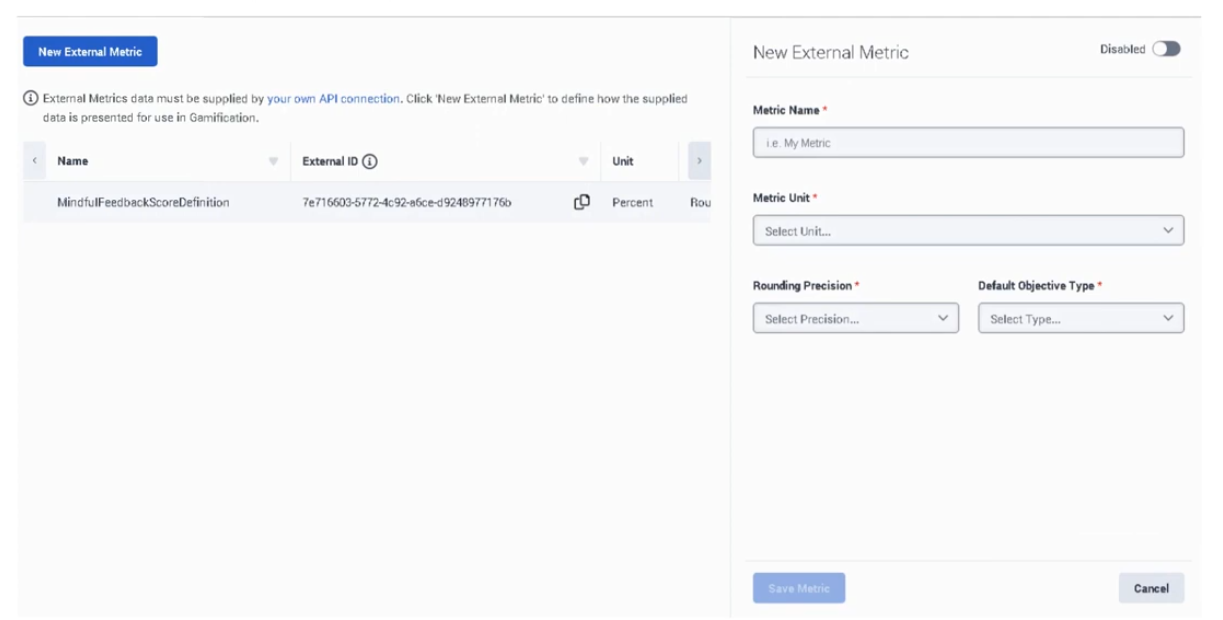
Define externally sourced performance metrics so they can be loaded into an employee’s scorecard |
| Typical Use Cases |
Import CSAT, sales, revenue, quality indicators, or other third-party KPIs into performance management |
| Metric Units Mentioned in Training |
Number, Seconds, Percent, Currency |
| Transcript Focus |
Metric definition, unit selection, and rounding precision |
| Key Dependency |
Performance management / scorecards capability must be available in the organization. Genesys positions performance management as part of its WEM and agent performance tooling. :contentReference[oaicite:0]{index=0} |
External Metrics Definitions let administrators define the metadata for non-Genesys performance measures so those values can be incorporated into an employee scorecard. In the transcript, the instructor specifically calls out importing third-party data such as CSAT scores or sales and configuring each metric’s unit and rounding precision. Genesys documents performance management as part of the platform’s agent performance toolset, alongside scorecards, feedback, and related engagement features. :contentReference[oaicite:1]{index=1}
Summary Table
| Attribute |
Details |
| Feature Type |
Scorecard metric definition |
| Data Origin |
External / third-party systems |
| Business Purpose |
Enrich employee scorecards with business KPIs not generated natively by Genesys Cloud |
| Common Examples |
CSAT, sales, revenue, handle-time targets from external systems, business outcome metrics |
| Definition Inputs from Transcript |
Metric unit and rounding precision |
| Assignment / Data Load Method |
Not explicitly documented in Genesys UI documentation in the provided source set |
| Feature Family |
Performance Management / WEM :contentReference[oaicite:2]{index=2} |
Study Notes
| Topic |
Explanation |
| External Metric |
A KPI that originates outside native Genesys interaction analytics |
| Metric Definition |
The schema/metadata that tells Genesys how to interpret imported values |
| Scorecard |
Employee performance view where external metrics can appear |
| Metric Unit |
Defines how values are displayed and interpreted |
| Rounding Precision |
Controls display precision for the imported value |
| Business KPI Enrichment |
Allows scorecards to reflect broader business outcomes, not only contact center metrics |
Genesys positions performance management as a capability that helps improve agent performance and engagement through scorecards, feedback, and related tooling. External Metrics extends that model by allowing business data from outside Genesys to be represented in scorecards. :contentReference[oaicite:3]{index=3}
Transcript Implementation Notes
Source: Transcript
The instructor describes External Metrics Definitions as a way to import third-party data into an employee’s scorecard.
| Step |
Instruction |
| Step 1 |
Navigate to Performance and Engagement → External Metrics Definitions |
| Step 2 |
Create or define an external metric |
| Step 3 |
Choose the metric unit |
| Step 4 |
Configure rounding precision |
| Step 5 |
Use the definition so third-party KPI data can appear in an employee scorecard |
Transcript-derived guidance:
| Item |
Guidance |
| Recommended Use |
Use external metrics for KPIs like CSAT, sales, or other non-native performance measures |
| Metric Unit Selection |
Match the display type to the source data: number, seconds, percent, or currency |
| Precision Strategy |
Use rounding precision that preserves business meaning without cluttering scorecards |
| Character Limits |
Not explicitly documented in the transcript |
| Required Fields |
Metric unit is explicitly mentioned; other required fields are not explicitly documented in Genesys UI documentation |
Navigation
| Task |
Navigation Path |
| Open External Metrics Definitions |
Admin → Performance and Engagement → External Metrics Definitions |
| View existing definitions |
Admin → Performance and Engagement → External Metrics Definitions |
| Create metric definition |
Admin → Performance and Engagement → External Metrics Definitions → Create |
| Edit metric definition |
Admin → Performance and Engagement → External Metrics Definitions → Edit |
| Delete metric definition |
Admin → Performance and Engagement → External Metrics Definitions → Delete |
| Review scorecards |
Agent/Supervisor performance scorecard area; exact path not explicitly documented in Genesys UI documentation |
Configuration Fields (UI Form Fields)
Main Page
| UI Field |
Description |
Options |
| External Metric Definitions List |
Displays configured metric definitions |
Read-only |
| Metric Name |
Name of the external metric |
Read-only in list |
| Metric Unit |
Unit associated with the metric |
Number / Seconds / Percent / Currency |
| Rounding Precision |
Display precision for the metric |
Numeric precision value |
| Search |
Search existing metric definitions |
Text |
| Create |
Start a new external metric definition |
Button |
| Edit |
Modify selected metric definition |
Button |
| Delete |
Remove selected metric definition |
Button |
| Refresh |
Reload definitions list |
Button |
Some list-view columns beyond Metric Name, Metric Unit, and Rounding Precision are not explicitly documented in Genesys UI documentation in the provided source set.
| UI Field |
Description |
Options |
| Metric Name |
Unique name for the external metric definition |
Text |
| Description |
Explains what the metric represents |
Text area |
| Metric Unit |
Defines how the value is interpreted and displayed |
Number / Seconds / Percent / Currency |
| Rounding Precision |
Number of decimal places or display precision |
Numeric field |
| Save |
Save the metric definition |
Button |
| Cancel |
Cancel changes |
Button |
Additional create/edit fields such as source mapping keys, import identifiers, or visibility controls are not explicitly documented in Genesys UI documentation in the provided source set.
Character limits for Metric Name and Description are not explicitly documented in Genesys UI documentation.
Tabs, Toggles, Dropdowns, Action Buttons
| Element Type |
Items |
| Dropdowns |
Metric Unit |
| Numeric Inputs |
Rounding Precision |
| Text Inputs |
Metric Name / Description |
| Buttons |
Create / Save / Cancel / Edit / Delete / Refresh |
| Tabs |
Not explicitly documented in Genesys UI documentation |
| Toggles |
Not explicitly documented in Genesys UI documentation |
Dependencies
| Component |
Purpose |
| Performance Management |
External metrics feed employee scorecards within performance tooling :contentReference[oaicite:4]{index=4} |
| Employee Scorecards |
Destination where defined external metrics are surfaced |
| Third-Party Data Source |
Provides the source KPI values |
| Identity / User Mapping |
Needed so imported values are tied to the correct employee |
| Data Load / Integration Process |
Needed to move metric values from external source into Genesys ecosystem; exact method not explicitly documented in Genesys UI documentation |
| Component |
Relationship |
| Scorecards |
External metrics are displayed as part of employee performance scorecards |
| Development and Feedback |
External metrics can help identify training needs |
| Gamification |
External metrics may complement gamification goals in broader performance strategies |
| Reports, Views, and Dashboards |
Used to analyze performance impact across teams and time |
| Workforce Engagement Management |
External metrics fit into the broader performance and engagement toolset that Genesys associates with WEM/performance management. :contentReference[oaicite:5]{index=5} |
Integration Examples
| Integration |
Description |
| CRM Integration |
Import closed sales or revenue by employee from Salesforce or another CRM |
| Survey Platform Integration |
Import CSAT or post-contact survey outcome from an external survey system |
| ERP / Billing Integration |
Import collections, revenue, or billing accuracy metrics |
| Data Warehouse Feed |
Load curated KPI values from enterprise BI or analytics platforms |
Example integration workflow:
Third-Party System
↓
KPI Data Prepared Per Employee
↓
External Metric Definition Exists in Genesys
↓
Metric Values Loaded / Mapped
↓
Employee Scorecard Displays External KPI
| Topic |
Description |
| Performance Management |
Parent feature area for scorecards and engagement tooling ([Genesys Cloud Resource Center][1]) |
| Development and Feedback |
Use scorecard gaps to trigger targeted training assignments |
| Gamification |
Use performance metrics to motivate and reinforce goals |
| Reports, Views, and Dashboards |
Monitor performance trends using Genesys reporting capabilities ([Genesys Cloud Resource Center][1]) |
| Workforce Engagement Management |
Broader suite containing performance-related features ([Genesys Cloud Resource Center][1]) |
Implementation Checklist
| Task |
Status |
| Confirm performance management capability is available |
☐ |
| Identify external KPI source systems |
☐ |
| Define employee/user mapping strategy |
☐ |
| Create external metric definition |
☐ |
| Select correct metric unit |
☐ |
| Set rounding precision |
☐ |
| Validate scorecard display behavior |
☐ |
| Test import with pilot users |
☐ |
| Document data ownership and refresh cadence |
☐ |
Implementation Guide
| Step |
Action |
| Step 1 |
Identify the business KPI to import |
| Step 2 |
Confirm the KPI is tied to individual employees |
| Step 3 |
Navigate to Admin → Performance and Engagement → External Metrics Definitions |
| Step 4 |
Click Create |
| Step 5 |
Enter a Metric Name and optional Description |
| Step 6 |
Select the correct Metric Unit |
| Step 7 |
Set Rounding Precision |
| Step 8 |
Save the definition |
| Step 9 |
Validate that incoming data maps correctly to employee scorecards |
How to Implement
| Phase |
Description |
| KPI Design |
Decide which external KPI belongs in the scorecard |
| Definition Build |
Create the metric definition and choose display rules |
| Data Mapping |
Ensure values map to the correct employee identity |
| Validation |
Confirm value formatting and scorecard behavior |
| Rollout |
Expand from pilot to broader population |
| Governance |
Maintain owner, refresh frequency, and business definition |
Recommended unit selection:
| Data Type |
Recommended Unit |
| Count of events or items |
Number |
| Time-based KPI |
Seconds |
| Ratio or satisfaction rate |
Percent |
| Revenue / sales amount |
Currency |
Workflow
Business KPI Identified
↓
External Metric Definition Created
↓
Metric Unit and Precision Configured
↓
Third-Party Data Mapped to Employees
↓
Values Displayed in Scorecard
↓
Supervisor Uses Metric for Coaching / Performance Review
Architecture Diagram
External Business System
↓
KPI Extraction / Transformation
↓
Employee Mapping
↓
Genesys External Metric Definition
↓
Performance Scorecard
↓
Supervisor Review / Coaching / Gamification
Real Flow Scenarios
Scenario 1 – CSAT from External Survey Tool
External survey tool calculates CSAT by agent
↓
Admin defines metric = Customer Satisfaction
↓
Metric unit = Percent
↓
Rounding precision configured
↓
CSAT appears in employee scorecard
Scenario 2 – Sales Revenue from CRM
CRM stores closed sales by employee
↓
Admin defines metric = Sales Revenue
↓
Metric unit = Currency
↓
Values imported and mapped by employee
↓
Supervisor compares sales KPI to coaching results
Usage Scenarios
| Scenario |
Description |
| CX measurement |
Display CSAT or NPS-like results from an external survey platform |
| Sales enablement |
Bring revenue or conversion values into scorecards |
| Collections / recovery |
Measure payment recovery or settlement outcomes |
| Back-office QA |
Track externally measured accuracy or completion KPIs |
| Business outcome alignment |
Blend operational contact center performance with business KPIs |
Implementation Examples
| Example |
Configuration |
| CSAT Metric |
Unit = Percent / Precision = whole number or one decimal |
| Revenue Metric |
Unit = Currency / Precision = 2 decimals |
| Sales Count |
Unit = Number / Precision = 0 decimals |
| External Handle-Time Target |
Unit = Seconds / Precision based on reporting standard |
Design Example
Metric Name: Billing_CSAT
Description: Customer satisfaction result from external survey system
Metric Unit: Percent
Rounding Precision: 1
Data Source: Survey platform
Scorecard Audience: Billing agents
Best Practices
| Practice |
Reason |
| Define clear business ownership for each metric |
Prevents disputes over KPI meaning |
| Match the unit to the source data exactly |
Avoids misleading scorecard display |
| Keep rounding precision consistent across similar KPIs |
Improves readability and comparison |
| Pilot with a small user group first |
Validates mapping and formatting |
| Document employee mapping logic |
Prevents scorecard attribution errors |
| Use meaningful metric names |
Makes scorecards easier to interpret |
| Review refresh cadence with stakeholders |
Ensures expectations match data timeliness |
Source: Operational Best Practice
Naming Convention
| Resource |
Example |
| CSAT Metric |
CX_CSAT_Percent |
| Sales Metric |
Sales_Revenue_USD |
| Time Metric |
Service_Resolution_Seconds |
| Quality Metric |
BackOffice_Accuracy_Percent |
Naming pattern:
<BusinessArea>_<MetricName>_<Unit>
Examples:
Support_CSAT_Percent
Sales_Revenue_Currency
Collections_Payments_Number
Security Considerations
| Control |
Description |
| Role-Based Access |
Limit who can create and edit external metric definitions |
| Data Minimization |
Import only needed KPI values |
| Employee Mapping Controls |
Ensure values are attached to the correct user |
| Sensitive Financial Data Handling |
Treat currency and sales metrics as potentially confidential |
| Auditability |
Keep a record of metric purpose, owner, and source |
| Least Privilege |
Restrict integration accounts and administrative access |
Limitations / Constraints
| Constraint |
Description |
| Supported Units in Transcript |
Number / Seconds / Percent / Currency |
| Precision Setting |
Rounding precision is configurable per metric definition |
| Character Limits |
Not explicitly documented in Genesys UI documentation |
| Exact Import Method |
Not explicitly documented in Genesys UI documentation in the provided source set |
| Additional Advanced Fields |
Not explicitly documented in Genesys UI documentation in the provided source set |
| User Mapping Requirement |
External data must be attributable to the correct employee for scorecard usefulness |
| Scorecard Dependency |
External metrics are only useful if scorecards/performance tooling is enabled. Genesys positions performance management and scorecards as part of this feature family. ([Genesys Cloud Resource Center][1]) |
Troubleshooting
| Issue |
Cause |
Resolution |
| Metric not visible in scorecard |
Definition exists but values not loaded or not mapped |
Validate data pipeline and employee mapping |
| Incorrect number format |
Wrong unit selected |
Update metric unit to match source data |
| Too many decimals displayed |
Rounding precision not aligned |
Adjust rounding precision |
| Wrong employee receives KPI |
Mapping logic incorrect |
Review source identifiers and identity matching |
| Stakeholders dispute KPI meaning |
Poor naming/definition |
Update description and ownership documentation |
| Data arrives late |
Upstream integration or refresh issue |
Review source cadence and integration process |
Interview Cheat Sheet
| Question |
Answer |
| What is External Metrics Definitions? |
A feature used to define third-party KPIs so they can appear in employee scorecards |
| What metric units are mentioned in the training? |
Number, Seconds, Percent, Currency |
| What is rounding precision used for? |
It controls how imported values are displayed |
| Give examples of external metrics |
CSAT, sales, revenue, or other business KPIs |
| Is an API or import method a UI field? |
No, integrations belong under platform integration, not UI fields |
| Why use external metrics? |
To enrich scorecards with business outcomes not generated natively by Genesys |
Key Takeaways
| Topic |
Summary |
| External Metrics |
Bring third-party KPI values into employee scorecards |
| Metric Unit |
Determines how the KPI is displayed and interpreted |
| Rounding Precision |
Controls scorecard value presentation |
| Business Value |
Connects contact center performance with external business outcomes |
| Documentation Caveat |
Some advanced UI and import details are not explicitly documented in the provided official UI source set |
Screenshots


Policies
| Section |
Description |
| Module Context |
Part of Quality Management within Genesys Cloud Workforce Engagement Management (WEM). |
| Purpose |
Policies automate recording retention, evaluation assignment, survey delivery, calibration, and screen recording based on interaction criteria. |
| Admin Location |
Admin → Quality → Policies |
| Alt Navigation |
Menu → Conversation Intelligence → Recording and Policies → Policies |
| Core Objective |
Ensure consistent quality monitoring, compliance retention, and automated quality workflows. |
Policies are rules that match specific interaction criteria and automatically perform actions such as retaining recordings, assigning evaluations, creating calibration evaluations, and sending surveys.
Important behavior: Policies only apply to interactions occurring after the policy is enabled — they do not apply retroactively. Interaction recordings that do not match any policy are retained indefinitely (or until the maximum interaction data retention time is reached, if configured).
Study Notes
| Topic |
Explanation |
| Quality Policies |
Automation rules used to manage recordings, evaluations, calibrations, and surveys. |
| Matching Criteria |
Defines which interactions the policy applies to. |
| Recording Retention |
Determines how long recordings are stored. |
| Evaluation Assignment |
Automatically assigns interactions for evaluation (3 methods — see below). |
| Calibration Evaluations |
Allows multiple evaluators to review the same interaction. |
| Survey Triggering |
Sends surveys to customers after interactions. |
| Screen Recording |
Enables recording of the agent desktop during ACD interactions only. |
| Overlapping Policies |
When policies overlap, Genesys Cloud applies the longest retention period unless explicitly overridden. |
Navigation
| Task |
Navigation |
| View policies |
Admin → Quality → Policies |
| Alt navigation |
Menu → Conversation Intelligence → Recording and Policies → Policies |
| Create policy |
Admin → Quality → Policies → Create New Policy |
| Edit policy |
Admin → Quality → Policies → Select Policy |
| Delete policy |
Admin → Quality → Policies → Delete |
| Filter policies |
Select Enabled or Disabled state, or enter policy name → click Apply |
Configuration Fields (UI Form Fields)
Policy Creation
| Field |
Description |
Options |
| Create New Policy |
Creates a new quality policy |
Button |
| Policy Name |
Unique name for the policy |
Text |
| Description |
Explanation of policy purpose. Tip: describe its function (e.g., "evaluate inbound support calls") |
Text |
| Media Type Tabs |
Enable/disable policy per interaction type |
Toggle per tab |
Each media type is configured separately — matching criteria and actions are defined per media type tab.
Matching Criteria
| Field |
Description |
Options / Notes |
| Conversation Direction |
Interaction direction |
Inbound / Outbound |
| Specific Users |
Apply policy to specific agents |
Dropdown (up to recommended limit) |
| Specific Work Teams |
Apply policy to teams |
Dropdown |
| Specific Queues |
Apply policy to specific queues |
Dropdown — Genesys recommends no more than 250 queues per policy |
| Specific Wrap-Up Codes |
Apply policy based on wrap-up results |
Dropdown |
| Date Range |
Apply policy during specific dates |
Calendar |
| Time Sets |
Apply policy during specific time windows |
Dropdown |
| Conversation Duration |
Match interactions based on duration |
Numeric — includes queue time and after-call work |
| Customer Participation |
Match email/message interactions based on whether customer participated |
Participated / Did not participate |
Note: Policies are not automatically modified when an agent, queue, or wrap-up code is deleted. These should be reviewed manually after deletions.
Recording Retention (Required)
| Field |
Description |
Options |
| Retain Recordings |
Retain recordings for evaluation/calibration/surveys |
Toggle — required if evaluations or surveys are used |
| Do Not Save Recordings |
Interactions are not retained for long-term storage |
Toggle |
| Delete Even if Another Policy Retains |
Override overlap behavior to force delete |
Toggle — only shown when "Do not save" is selected |
| Archive Recording After |
Time before recording moves to long-term storage |
Days / Months |
| Delete Recordings After |
Days before recording is permanently deleted |
Numeric |
| Export Copy of Recordings (AWS S3) |
Export recordings automatically to an AWS S3 bucket |
Toggle |
Overlap behavior: When two policies match the same interaction, Genesys Cloud applies the policy that retains the recording longest, as long as a delete date is explicitly defined on both. To override this and force deletion, use "Delete even if another policy retains."
Screen Recording
| Field |
Description |
Options |
| Initiate Screen Recording |
Record agent desktop during interaction |
Toggle |
| Record After Call Work |
Include ACW in screen recording |
Toggle |
| Screen Recording Retention |
Maximum retention |
Up to 365 days |
Note: Screen recording only applies to ACD interactions. Policies that initiate screen recording only perform screen recording actions — they do not also apply to non-initiating policies.
Evaluation Automation — Three Methods
Method 1: Create Evaluations by Evaluators
| Field |
Description |
Options |
| Assign Evaluations by Evaluators |
Creates a set number of evaluations per time period per evaluator |
Toggle |
| Evaluation Form |
Form to use |
Dropdown |
| Evaluators |
Users assigned to evaluate |
Dropdown |
| Number of Evaluations |
Per evaluator per time interval |
Numeric |
| Time Interval |
When evaluations are assigned |
Daily / Weekly / Monthly |
Agent selected: first agent connected to the interaction.
Method 2: Create Evaluations by Agents
| Field |
Description |
Options |
| Assign Evaluations by Agents |
Creates evaluations per agent listed in matching criteria |
Toggle |
| Evaluation Form |
Form to use |
Dropdown |
| Evaluators |
Evaluations distributed evenly among these users |
Dropdown |
| Evaluations per Agent per Period |
Quota per agent |
Numeric |
| Agent Connected Duration |
Duration from agent joining to disconnect (excludes ACW and dialing, includes hold) |
Numeric |
| Time Zone |
Determines when evaluation period resets |
Dropdown |
Agent selected: last agent that participated in the interaction meeting the criteria. Monitors and coaches are excluded. Requires users, teams, or queues in matching criteria.
Method 3: Create Evaluations by Interaction
| Field |
Description |
Options |
| Assign Evaluations by Interaction |
Creates an evaluation for every matching interaction |
Toggle |
| Evaluation Form |
Form to use |
Dropdown |
| Evaluators |
If multiple specified, each gets the same set of interactions |
Dropdown |
Agent selected: first agent connected to the interaction. Useful for new hires or compliance scenarios requiring 100% evaluation coverage.
Evaluation Limits (Exam Critical)
| Time Period |
Maximum Evaluations per Agent |
| Per Day |
50 |
| Per Week |
175 |
| Per Month |
700 |
These limits prevent policies from accidentally assigning more evaluations than an evaluator can complete. Limits apply even if more interactions match the policy.
Note: A policy does not create an evaluation for an interaction that has no recording on the agent side (e.g., agent dismisses an email without replying).
Calibration Evaluations
| Field |
Description |
Options |
| Assign Calibration Evaluations |
Create calibration sessions for evaluators |
Toggle |
| Calibration Form |
Evaluation form for calibration |
Dropdown |
| Evaluators |
Two or more evaluators required |
Dropdown |
| Expert Evaluator |
Benchmark scorer |
Dropdown |
| Calibrator |
Person who created the policy is default calibrator |
Dropdown |
Survey Trigger
| Field |
Description |
Options |
| Send Web Survey |
Automatically sends a survey invitation email |
Toggle |
| Survey Form |
Survey form to use |
Dropdown |
| Survey Invite Flow |
Architect flow that delivers the invitation |
Dropdown |
| Email Domain |
Domain used for invitation email |
Dropdown |
| Number of Invitations |
How many invitations to send |
Numeric |
Survey delivery requires a configured Architect Survey Invite Flow.
Dependencies
| Component |
Purpose |
| Interaction Recording |
Required for evaluation, calibration, and retention policies |
| Evaluation Forms |
Used when policies assign evaluations |
| Survey Forms |
Used when policies send surveys |
| Architect Survey Invite Flow |
Required to deliver survey invitations |
| AWS S3 |
Optional external storage for recordings |
| SIP Trunk (Line Recording enabled) |
Required for call recording to function |
| Component |
Relationship |
| Architect |
Executes survey invite flows |
| Evaluation Forms |
Used for scoring interactions |
| Survey Forms |
Collect customer feedback |
| Interaction Recording |
Captures interactions for evaluation |
| Speech & Text Analytics |
Analyzes recorded conversations |
| Topic |
Purpose |
| Evaluation Forms |
Score agent interactions |
| Survey Forms |
Collect customer feedback |
| Speech & Text Analytics |
Analyze interaction transcripts |
| Recording Management |
Configure recording storage |
| Workforce Engagement Management |
Manage agent coaching and development |
Implementation Checklist
| Step |
Status |
| Enable interaction recording (Line Recording on SIP trunk) |
☐ |
| Create evaluation forms |
☐ |
| Create survey forms |
☐ |
| Create quality policy |
☐ |
| Configure matching criteria |
☐ |
| Configure retention rules |
☐ |
| Select evaluation assignment method |
☐ |
| Enable survey automation |
☐ |
| Test policy behavior |
☐ |
Implementation Guide
| Step |
Action |
| Step 1 |
Navigate to Admin → Quality → Policies |
| Step 2 |
Click Create New Policy |
| Step 3 |
Enter name and description |
| Step 4 |
Click media type tab and enable/disable per type |
| Step 5 |
Configure matching criteria |
| Step 6 |
Configure recording retention |
| Step 7 |
Select evaluation method (by Evaluators / by Agents / by Interaction) |
| Step 8 |
Enable calibration if required |
| Step 9 |
Enable survey automation if required |
| Step 10 |
Save and test policy behavior |
Workflow
Customer Interaction
↓
Interaction Recording
↓
Quality Policy Evaluates Interaction
↓
Policy Criteria Match
↓
Action Triggered
├─ Retain Recording
├─ Assign Evaluation (by Evaluator / Agent / Interaction)
├─ Assign Calibration
└─ Send Survey
Evaluation Method Decision Guide
| Use Case |
Recommended Method |
| Fixed number of evals per evaluator per period |
Create Evaluations by Evaluators |
| Fixed quota of evals per agent per period |
Create Evaluations by Agents |
| Evaluate every matching interaction (e.g., new hires, compliance) |
Create Evaluations by Interaction |
| Consistent scoring across evaluators |
Calibration Evaluations |
Best Practices
| Practice |
Reason |
| Use clear policy names and descriptions |
Improves administrative clarity |
| Apply policies to specific queues |
Avoid unnecessary evaluations |
| Separate retention and evaluation policies |
Keeps policies focused and manageable |
| Divide large queue sets into multiple policies |
Genesys recommends no more than 250 queues per policy; consider 100 for best practice |
| Use evaluation quotas |
Prevent evaluator overload |
| Review policies after agent/queue/wrap-up deletions |
Policies are not auto-updated |
| Combine surveys and evaluations in separate policies |
Gain full quality insight without conflicting retention rules |
Naming Convention
| Resource |
Example |
| Policy |
Inbound_Call_Evaluation_Policy |
| Compliance Policy |
Call_Recording_Compliance |
| Survey Policy |
Post_Call_CSAT_Policy |
| Calibration Policy |
Monthly_Calibration_Policy |
Naming Pattern:
<InteractionType>_<Purpose>_Policy
Security Considerations
| Control |
Description |
| Recording Encryption |
Protect interaction recordings |
| Access Permissions |
Restrict policy configuration to admins |
| Retention Compliance |
Ensure regulatory retention requirements are met |
| Data Privacy |
Protect customer interaction data |
Limitations / Constraints
| Constraint |
Description |
| Policy Scope |
Only affects interactions after activation |
| Screen Recording |
ACD interactions only — max 365 days retention |
| Survey Delivery |
Requires Architect survey invite flow |
| Evaluation Limits |
Max 50/day, 175/week, 700/month per agent |
| Queue Recommendation |
No more than 250 queues per policy |
| Overlapping Policies |
Longest retention wins unless explicitly overridden |
| Recordings with no policy |
Retained indefinitely (up to org maximum if set) |
Troubleshooting
| Issue |
Cause |
Resolution |
| Evaluations not assigned |
Matching criteria incorrect |
Verify queue/user/team filters |
| Surveys not triggered |
Survey invite flow missing or not selected |
Configure and assign Architect survey invite flow |
| Recordings not retained |
Retention setting not configured |
Update retention configuration |
| Screen recording missing |
Feature not initiated by policy |
Enable screen recording in the initiating policy |
| Evaluation missing for email interaction |
Agent never replied — no agent-side recording |
Manually assign evaluation if needed |
| Too many evaluations assigned |
Policy quota too high or method too broad |
Use "by Agents" method with explicit quotas |
Interview Cheat Sheet
| Question |
Answer |
| What is a quality policy in Genesys Cloud? |
An automation rule that manages recordings, evaluations, calibrations, and surveys. |
| What are the three evaluation assignment methods? |
By Evaluators, By Agents, By Interaction |
| What are the evaluation assignment limits? |
50/day, 175/week, 700/month per agent |
| What media types are supported? |
Call, Chat, Email, and Message |
| Do policies apply to existing interactions? |
No — only to interactions occurring after the policy is enabled |
| What happens when no policy matches a recording? |
It is retained indefinitely (or up to org maximum) |
| What happens when overlapping policies have different retention? |
Genesys applies the longest retention period |
| What is required for screen recording? |
ACD interactions only; initiated by the policy |
| What is required for surveys? |
An Architect Survey Invite Flow must be configured |
Key Takeaways
| Topic |
Summary |
| Policies |
Automate quality monitoring tasks |
| Matching Criteria |
Determines which interactions trigger policies — includes Duration and Customer Participation |
| Three Evaluation Methods |
By Evaluators / By Agents / By Interaction — each serves a different use case |
| Evaluation Limits |
50/day, 175/week, 700/month per agent |
| Overlapping Policies |
Longest retention wins by default |
| No-Match Behavior |
Recordings without a matching policy are retained indefinitely |
| Survey Automation |
Requires Architect Survey Invite Flow |
| Recording Retention |
Required field for all policies — retention rules cannot be skipped |
Programs
Programs (Genesys Cloud Speech & Text Analytics)
| Section |
Description |
| Feature Area |
Quality Management → Speech & Text Analytics |
| Admin Location |
Admin → Quality → Programs |
| Primary Function |
Group multiple Topics into a business-level analytics package and apply them to queues or Architect flows |
| Data Source |
Interaction transcripts generated by Speech & Text Analytics |
| Typical Users |
Quality Administrators, Analytics Administrators |
| Key Dependency |
Speech & Text Analytics and Topics must be configured |
| Source |
Transcript + Genesys Documentation |
Programs act as the logical container for Topics and determine where those topics are applied in the contact center. This allows organizations to monitor specific customer intents (billing issues, cancellation requests, product complaints, etc.) for specific operational areas such as queues or routing flows.
Summary Table
| Attribute |
Details |
| Feature Type |
Speech Analytics Configuration |
| Scope |
Queue or Architect Flow |
| Function |
Topic grouping and analytics detection |
| Topic Limit |
Not explicitly documented in Genesys UI documentation |
| Dialect Requirement |
Must match speech analytics language model |
| Data Used |
Voice transcripts and digital interaction transcripts |
| Configuration Level |
Organization-wide analytics configuration |
Study Notes
| Topic |
Explanation |
| Programs |
Containers grouping multiple Topics for analytics |
| Topics |
Phrase detection logic used by programs |
| Dialect |
Determines language model used for phrase matching |
| Queue Mapping |
Applies program analytics to queue interactions |
| Flow Mapping |
Applies program analytics to interactions routed through Architect |
| Intent Detection |
Programs identify business-level conversation intents |
Programs allow the contact center to analyze conversations differently depending on the department or business goal.
Example:
| Program |
Topics |
Scope |
| Billing Insights |
Billing Dispute, Refund Request |
Billing Queue |
| Retention Insights |
Cancel Subscription, Contract Termination |
Retention Queue |
Transcript Implementation Notes
Source: Transcript
The instructor explains how Programs function and how they are configured:
| Step |
Instruction |
| Step 1 |
Navigate to Admin → Quality → Programs |
| Step 2 |
Create a program that packages related topics |
| Step 3 |
Select a dialect that matches the transcript language model |
| Step 4 |
Add existing topics or merge phrases into topics |
| Step 5 |
Map the program to specific queues or Architect flows |
| Step 6 |
Save the configuration so analytics can detect those topics |
Operational insight from transcript:
- Programs represent business-level intent detection packages
- Different departments create different programs
- Programs must be linked to queues or flows to analyze interactions
Example given in concept:
Program: Billing Analysis
Topics: Refund Request, Payment Issue
Queue: Billing Support
Navigation
| Task |
Navigation Path |
| View Programs |
Admin → Quality → Programs |
| Create Program |
Admin → Quality → Programs → Create Program |
| Edit Program |
Admin → Quality → Programs → Edit |
| Delete Program |
Admin → Quality → Programs → Delete |
| Manage Topics |
Admin → Quality → Topics |
| Discover Topics |
Admin → Quality → Topic Miner |
Configuration Fields (UI Form Fields)
Main Page
| UI Field |
Description |
Options |
| Program List |
Displays configured programs |
Read-only |
| Program Name |
Name of program |
Text |
| Description |
Program explanation |
Text |
| Dialect |
Language model used for phrase matching |
Example: English – United States |
| Topics |
Topics assigned to the program |
Read-only |
| Queues |
Queues mapped to the program |
Read-only |
| Flows |
Architect flows mapped to the program |
Read-only |
| Search |
Search programs |
Text |
| Create Program |
Create new program |
Button |
| Edit |
Modify program |
Button |
| Delete |
Remove program |
Button |
| Refresh |
Reload program list |
Button |
| UI Field |
Description |
Options |
| Program Name |
Unique identifier |
Text |
| Description |
Explanation of program purpose |
Text |
| Dialect |
Language model for topic detection |
Example: English – United States |
| Topics |
Topics included in the program |
Multi-select list |
| Queues |
Queues where analytics should apply |
Multi-select list |
| Flows |
Architect flows where analytics should apply |
Multi-select list |
| Tags |
Optional metadata classification |
Tag selector |
| Save |
Save program |
Button |
| Cancel |
Cancel configuration |
Button |
Character limit for fields: Not explicitly documented in Genesys UI documentation
Tabs, Toggles, Dropdowns, Action Buttons
| Element Type |
Items |
| Tabs |
Topics / Queues / Flows |
| Dropdowns |
Dialect |
| Multi-Select Fields |
Topics / Queues / Flows |
| Buttons |
Create Program / Save / Cancel / Edit / Delete / Refresh |
| Toggles |
Not explicitly documented in Genesys UI documentation |
Dependencies
| Component |
Purpose |
| Speech & Text Analytics |
Generates transcripts used by programs |
| Topics |
Programs rely on topics for phrase detection |
| Topic Miner |
Helps discover phrases that become topics |
| Interaction Recording |
Required for voice transcription |
| Architect |
Flows can be mapped to programs |
| Component |
Relationship |
| Speech & Text Analytics |
Core analytics engine |
| Topics |
Detection logic used by programs |
| Topic Miner |
Phrase discovery tool |
| Sentiment Feedback |
Improves sentiment classification |
| Interaction Analytics |
Displays program results |
Integration Examples
| Integration |
Description |
| Analytics API |
Retrieve topic trends and analytics data |
| Conversations API |
Access transcripts for interactions |
| Notifications API |
Subscribe to interaction lifecycle events |
Example workflow:
Customer Interaction
↓
Speech-to-Text Transcript
↓
Topic Detection
↓
Program Analytics
↓
Analytics API → External BI Dashboard
| Topic |
Description |
| Speech & Text Analytics |
Transcript analysis engine |
| Topic Miner |
Phrase discovery |
| Topics |
Phrase detection configuration |
| Sentiment Feedback |
Correct sentiment classification |
| Evaluation Forms |
Agent quality evaluation |
Implementation Checklist
| Task |
Status |
| Enable Speech & Text Analytics |
☐ |
| Create Topics |
☐ |
| Identify queues or flows |
☐ |
| Create Program |
☐ |
| Assign topics to program |
☐ |
| Map queues or flows |
☐ |
| Validate analytics results |
☐ |
Implementation Guide
| Step |
Action |
| Step 1 |
Enable Speech & Text Analytics |
| Step 2 |
Create required topics |
| Step 3 |
Navigate to Programs |
| Step 4 |
Create new program |
| Step 5 |
Assign topics |
| Step 6 |
Select dialect |
| Step 7 |
Map queues or flows |
| Step 8 |
Save configuration |
How to Implement
| Phase |
Description |
| Topic Definition |
Identify phrases representing customer intent |
| Program Creation |
Group topics logically |
| Interaction Scope |
Assign queues or flows |
| Validation |
Confirm topics appear in analytics |
Workflow
Customer Interaction
↓
Recording Engine
↓
Speech-to-Text Transcription
↓
Topic Detection
↓
Program Analytics
↓
CX Insights Dashboard
Architecture Diagram
Customer Interaction
↓
Recording Engine
↓
Speech-to-Text
↓
Transcript Storage
↓
Topic Detection
↓
Programs
↓
Analytics Dashboard
Real Flow Scenarios
Billing Issue Detection
Customer: "I was charged twice"
↓
Transcript generated
↓
Topic: Billing Dispute detected
↓
Program: Billing Insights triggered
Cancellation Request
Customer: "I want to cancel my subscription"
↓
Topic: Cancellation Request detected
↓
Program: Retention Insights
Usage Scenarios
| Scenario |
Description |
| Customer intent detection |
Identify why customers contact support |
| CX analytics |
Understand frequent issues |
| Compliance monitoring |
Detect regulatory statements |
| Product feedback monitoring |
Identify complaints |
Implementation Examples
| Example |
Configuration |
| Billing Program |
Refund Request / Billing Dispute topics |
| Support Program |
Technical Issue / Login Problem topics |
| Sales Program |
Product Inquiry / Purchase Intent topics |
Design Example
Support Queue
↓
Speech Analytics Transcript
↓
Topic Detection
↓
Program Groups Topics
↓
Analytics Dashboard Displays Trends
Best Practices
| Practice |
Reason |
| Group topics by department |
Improves analytics clarity |
| Avoid overly large programs |
Maintain accuracy |
| Use clear naming |
Improve reporting readability |
| Validate topics regularly |
Ensure phrase detection accuracy |
Source: Operational Best Practice
Naming Convention
| Resource |
Example |
| Program |
Billing_Insights |
| Program |
Customer_Retention |
| Program |
Product_Feedback |
Naming pattern:
<Department>_Insights
Security Considerations
| Control |
Description |
| Role-based access |
Restrict program creation |
| Transcript protection |
Protect sensitive interaction data |
| Encryption |
Protect stored recordings |
| Data retention policies |
Manage transcript lifecycle |
Limitations / Constraints
| Constraint |
Description |
| Requires Speech Analytics |
Programs depend on transcripts |
| Topic dependency |
Programs cannot exist without topics |
| Dialect dependency |
Phrase detection depends on language model |
| Topic accuracy |
Incorrect topics lead to false detections |
Troubleshooting
| Issue |
Cause |
Resolution |
| Topics not detected |
Topic not added to program |
Add topic |
| No analytics results |
Speech analytics disabled |
Enable transcription |
| Program not applied |
Queue or flow not mapped |
Assign queue or flow |
| Incorrect detection |
Topic phrases inaccurate |
Update topic configuration |
Interview Cheat Sheet
| Question |
Answer |
| What is a Program? |
Container grouping topics for analytics |
| What does it analyze? |
Interaction transcripts |
| What components are required? |
Topics and Speech Analytics |
| Where are programs applied? |
Queues or Architect flows |
| What is the purpose? |
Detect business intents |
Key Takeaways
| Topic |
Summary |
| Programs |
Group topics for analytics |
| Topics |
Detect phrases in conversations |
| Queue Mapping |
Determines where analytics apply |
| Speech Analytics |
Generates transcripts |
| Business Insights |
Programs enable intent detection |
Screenshots


Quality Management
| Section |
Description |
| Module Context |
Part of Quality, Performance, and Engagement Management within Genesys Cloud Workforce Engagement Management (WEM). |
| Purpose |
Enables supervisors to record interactions, evaluate agents, analyze conversations, gather customer feedback, and coach agents to improve service quality and compliance. |
| Admin Location |
Admin → Quality |
| Alt Navigation (most sub-sections) |
Menu → Conversation Intelligence → ... (see Navigation table below) |
| Core Capabilities |
Recording encryption, evaluations, surveys, policies, speech & text analytics, topic mining, sentiment analysis, and coaching tools. |
Quality management helps organizations monitor interactions, enforce compliance, evaluate agent performance, and gain insights into customer conversations using analytics and feedback tools.
Study Notes
| Topic |
Explanation |
| Quality Management |
Framework for evaluating and improving agent interactions and service quality. |
| Interaction Recording |
Captures voice and digital interactions for compliance and review. |
| Evaluation Forms |
Scorecards used to evaluate recorded interactions and measure agent performance. |
| Surveys |
Customer feedback collected after interactions (e.g., CSAT or NPS). |
| Policies |
Automation rules for evaluation assignment, recording retention, calibration, and surveys. |
| Topic Miner |
Identifies frequently occurring phrases or topics in conversation transcripts. |
| Speech & Text Analytics |
AI-powered analysis of transcripts to identify trends, topics, and sentiment. |
| Topics & Programs |
Structured definitions used to track business-level intents within interactions. |
| Sentiment Feedback |
Allows administrators to correct incorrectly classified phrases in sentiment analysis. |
| Recording Management |
Controls recording infrastructure: screen recording concurrency, URL expiration, storage region, and orphaned recordings. |
Navigation
| Feature |
Admin Navigation |
Alt Navigation |
| Encryption Keys |
Admin → Quality → Encryption Keys |
— |
| Evaluation Forms |
Admin → Quality → Evaluation Forms |
Menu → Conversation Intelligence → Quality Management → Evaluation Forms |
| Survey Forms |
Admin → Quality → Survey Forms |
— |
| Policies |
Admin → Quality → Policies |
Menu → Conversation Intelligence → Recording and Policies → Policies |
| Evaluators (Dashboard) |
Performance → Overview → Quality Evaluator |
Menu → Conversation Intelligence → Quality Management → Evaluators |
| Recording Management |
Admin → Quality → Recording Management |
Menu → Conversation Intelligence → Recording and Policies → Recording Management |
| Topic Miner |
Admin → Quality → Topic Miner |
— |
| Speech & Text Analytics |
Admin → Quality → Speech & Text Analytics |
— |
| Sentiment Feedback |
Admin → Quality → Sentiment Feedback |
— |
| Topics |
Admin → Quality → Topics |
— |
| Programs |
Admin → Quality → Programs |
— |
Configuration Fields (UI Form Fields)
Encryption Keys
| Field |
Description |
Options |
| Key Configuration Type |
Encryption key management model |
Genesys Cloud Managed Keys / Local Key Manager / AWS KMS Symmetric |
| Periodic Key Change |
Frequency for generating new encryption keys |
Daily / Weekly / Monthly / Yearly / Never |
| Save |
Save encryption configuration |
Button |
| Field |
Description |
Options |
| Create |
Creates a new evaluation form |
Button |
| Form Name |
Name of the evaluation form |
Text |
| Last Modified |
Timestamp of last modification — also serves as version ID |
Read-only |
| Question Group |
Category grouping related questions |
Example: Compliance / Customer Experience |
| Add Question |
Adds new evaluation question |
Button |
| Question Type |
Type of evaluation question |
Multiple Choice / Yes-No / Range |
| Question Name |
Question text shown to evaluator |
Text |
| Help Text |
Tooltip guidance for evaluator |
Text |
| Points |
Score value assigned to answers |
Numeric |
| Require Additional Comments |
Forces evaluator to add a comment |
Toggle |
| Conditional Question |
Displays question based on previous answer |
Toggle |
| Fatal Question |
Incorrect answer fails entire evaluation automatically |
Toggle |
| Critical Question |
High-impact question — affects score but does not auto-fail |
Toggle |
| Save |
Save draft evaluation form |
Button |
| Publish |
Make form available for evaluators and policies |
Button |
| Field |
Description |
Options |
| Create |
Create new survey form |
Button |
| Survey Language |
Language used for survey |
Dropdown |
| Survey Form Name |
Internal survey identifier |
Text |
| Header |
Instructions or images displayed to customer |
Text / Image |
| Add Question |
Add survey question |
Button |
| Question Type |
Survey question format |
Multiple Choice / Yes-No / Range / Free Text / NPS |
| NPS Question |
Net Promoter Score question |
Only one NPS question allowed per survey |
| Save |
Save survey form |
Button |
| Publish |
Publish survey form |
Button |
| Preview Form |
Preview survey before publishing |
Button |
Policies
| Field |
Description |
Options |
| Create New Policy |
Creates new quality policy |
Button |
| Policy Name |
Name of policy |
Text |
| Description |
Policy purpose |
Text |
| Media Type |
Interaction type tabs |
Call / Chat / Email / Message (each configured separately) |
| Conversation Direction |
Interaction direction filter |
Inbound / Outbound |
| Specific Users / Work Teams |
Restrict policy to specific users or teams |
Dropdown |
| Specific Queues |
Apply policy to queues |
Dropdown — max 250 recommended |
| Specific Wrap-Up Codes |
Filter interactions by wrap-up result |
Dropdown |
| Time Sets |
Apply policy during specific time ranges |
Dropdown |
| Date Range |
Policy date criteria |
Calendar |
| Conversation Duration |
Match interactions by duration |
Numeric — includes queue time and ACW |
| Customer Participation |
Match email/message by customer participation |
Participated / Did not participate |
| Recording Retention |
Required field — Define recording retention |
Retain / Do Not Save |
| Export Recordings |
Export recordings to AWS S3 |
Toggle |
| Screen Recording |
Enable screen recording (ACD only) |
Toggle — max 365 days retention |
| Create Evaluations by Evaluators |
Assign fixed evals per evaluator per period |
Toggle |
| Create Evaluations by Agents |
Assign fixed evals per agent per period |
Toggle |
| Create Evaluations by Interaction |
Assign eval for every matching interaction |
Toggle |
| Create Calibration Evaluations |
Generate calibration sessions |
Toggle |
| Send Web Survey |
Automatically send surveys |
Toggle — requires Architect Survey Invite Flow |
Evaluation limits: Max 50/day, 175/week, 700/month per agent.
No-match behavior: Recordings without a matching policy are retained indefinitely (or up to org maximum if configured).
Recording Management
| Field |
Description |
Options |
| Maximum Simultaneous Screen Recordings |
Limits concurrent screen recordings |
0–2000 |
| Recording Playback URL Time-to-live |
How long playback links remain valid |
2–60 minutes (default 60) |
| Recording Batch Download URL Time-to-live |
How long download links remain valid |
2–60 minutes (default 60) |
| Storage of Call Recordings |
Recording storage region |
Home Region / Global Media Fabric trunk region |
| Orphaned Recordings |
Recordings stored on Edge device that failed to upload |
Clickable link to manage |
Topic Miner
| Field |
Description |
Options |
| New Miner |
Create mining job |
Button |
| Language |
Transcript language model |
Dropdown |
| Data Source |
Interaction data source |
Genesys Cloud |
| Date Range |
Time window to analyze |
Calendar |
| Media Type |
Interaction channel |
Voice / Chat / Message / Email |
| Queue Selection |
Select queues to mine |
Up to 5 queues |
Speech & Text Analytics Settings
| Field |
Description |
Options |
| Voice Transcription |
Enables transcription |
Toggle |
| Transcript Confidence Threshold |
Minimum confidence for inclusion |
Default 40% |
| Low-Latency Transcription |
Near real-time transcript generation |
Toggle |
| Content Search |
Enables transcript keyword search |
Last 35 days |
Sentiment Feedback
| Field |
Description |
Options |
| Add Phrase |
Add phrase for sentiment correction |
Button |
| Phrase Text |
Phrase as it appears in transcripts |
Text |
| Sentiment Label |
Correct sentiment classification |
Positive / Neutral / Negative |
| Dialect |
Speech analytics dialect model for phrase |
Dropdown |
Topics
| Field |
Description |
Options |
| Topic Name |
Unique topic identifier |
Text |
| Description |
Topic explanation |
Text |
| Tags |
Classification tags |
Text |
| Strictness |
Matching sensitivity |
Low / Medium / High |
| Participants |
Conversation participants analyzed |
External / Internal / Both |
Programs
| Field |
Description |
Options |
| Program Name |
Program identifier |
Text |
| Dialect |
Language dialect |
Dropdown |
| Add Topics |
Add topics to program |
Button |
| Merge Phrases |
Combine detected phrases |
Toggle |
| Queue Mapping |
Assign program to queues |
Dropdown |
| Flow Mapping |
Assign program to Architect flows |
Dropdown |
QM Roles and Permissions
| Role |
Key Permissions |
| Quality Administrator |
Manage encryption keys, policies, evaluation forms, calibrations, recordings, annotations |
| Quality Evaluator |
Edit evaluations and annotations; view chats, recordings, encryption keys — requires Quality > Evaluation > Edit Score |
Both roles are customizable. Quality Administrator recording access can be restricted to specific queues using conditions.
Dependencies
| Component |
Purpose |
| Interaction Recording |
Required for evaluations |
| SIP Trunk (Line Recording enabled) |
Required for call recording to function |
| Speech & Text Analytics |
Enables transcript-based analysis |
| Architect |
Required for survey invitation flows |
| Workforce Engagement Management |
Integrates coaching and quality monitoring |
| AWS S3 |
Optional long-term or external recording storage |
| Component |
Relationship |
| Architect |
Sends surveys and triggers workflows |
| Analytics Workspace |
Provides reporting dashboards |
| Workforce Engagement Management |
Supports agent coaching and training |
| Interaction Recording |
Captures interactions for evaluation |
| Gamification |
Uses evaluation data for performance metrics |
Implementation Checklist
| Step |
Status |
| Configure recording encryption keys |
☐ |
| Enable Line Recording on SIP trunks |
☐ |
| Enable interaction recording |
☐ |
| Create evaluation forms |
☐ |
| Publish evaluation forms |
☐ |
| Create survey forms |
☐ |
| Configure Architect survey invite flow |
☐ |
| Create quality policies |
☐ |
| Configure recording storage and URL TTL |
☐ |
| Enable speech transcription |
☐ |
| Configure topics and programs |
☐ |
Implementation Guide
| Step |
Action |
| Step 1 |
Configure recording encryption keys |
| Step 2 |
Enable Line Recording on SIP trunks |
| Step 3 |
Enable interaction recording |
| Step 4 |
Create and publish evaluation forms |
| Step 5 |
Create and publish survey forms |
| Step 6 |
Create Architect survey invite flow |
| Step 7 |
Create quality policies |
| Step 8 |
Configure Recording Management (concurrency, TTL, storage region) |
| Step 9 |
Enable speech transcription |
| Step 10 |
Configure analytics topics and programs |
Workflow
Customer Interaction
↓
Interaction Recording
↓
Speech/Text Transcription
↓
Quality Policy Evaluates Interaction
↓
Evaluation Assigned to Evaluator
↓
Evaluator Reviews and Scores Interaction
↓
Customer Survey Sent (if policy configured)
↓
Analytics & Coaching
Best Practices
| Practice |
Reason |
| Standardize evaluation forms |
Maintain consistent scoring |
| Use speech analytics |
Detect customer sentiment trends |
| Regularly review evaluations |
Identify coaching opportunities |
| Combine surveys and evaluations |
Gain full customer experience insight |
| Define clear policies |
Automate quality monitoring processes |
| Separate retention and evaluation policies |
Keeps policies focused and manageable |
| Calibrate evaluators regularly |
Ensures consistent scoring standards |
Limitations / Constraints
| Constraint |
Description |
| NPS per survey |
Only one NPS question per survey form |
| Policy scope |
Applies only to interactions after activation |
| Screen recording |
Maximum 365 days retention; ACD interactions only |
| Topic Miner |
Limited to 5 queues per mining job |
| Evaluation limits |
Max 50/day, 175/week, 700/month per agent |
| Content search |
Up to 35 days of transcript data |
| Screen recording concurrency |
Max 2000 simultaneous screen recordings |
| Playback/download URL TTL |
2–60 minutes (default 60) |
Interview Cheat Sheet
| Question |
Answer |
| What is Genesys Cloud Quality Management? |
A system for evaluating interactions and improving service quality using recordings, evaluations, surveys, policies, and analytics. |
| What tools are included? |
Evaluations, surveys, policies, recordings, speech analytics, topic miner, sentiment feedback, programs, topics. |
| What is a fatal question? |
A question that automatically fails an evaluation if answered incorrectly. |
| What is Topic Miner? |
Tool used to discover frequently occurring phrases in interaction transcripts. |
| What is sentiment feedback? |
Allows administrators to manually correct sentiment classification errors. |
| What are evaluation assignment limits? |
50/day, 175/week, 700/month per agent. |
| What happens to recordings with no matching policy? |
Retained indefinitely (or up to org maximum). |
| What is the version ID for an evaluation form? |
The last-modified date/time timestamp. |
| Where do evaluators access their dashboard? |
Performance → Overview → Quality Evaluator |
Key Takeaways
| Topic |
Summary |
| Quality Management |
Ensures high service standards through evaluation, recording, and analytics |
| Evaluation Forms |
Structured scoring — fatal questions auto-fail; critical questions heavily impact score |
| Surveys |
Capture customer feedback — one NPS per survey; require Architect invite flow |
| Speech Analytics |
Automated transcript analysis — confidence threshold default 40%; search up to 35 days |
| Policies |
Automate evaluations, surveys, and recording retention — 3 evaluation assignment methods |
| Evaluation Limits |
50/day / 175/week / 700/month per agent |
| Coaching |
Evaluations and analytics drive performance improvement |
| Recording Management |
Screen recording max 2000 concurrent; URL TTL 2–60 min; storage home region or GMF |
Recording Management
Recording Management (Genesys Cloud Quality & Performance Management)
| Section |
Description |
| Module Context |
Part of Quality Management / Workforce Engagement Management (WEM) |
| Admin Location |
Admin → Quality → Recording Management |
| Purpose |
Manage recording infrastructure settings, including screen recording limits, recording URL expiration, storage region configuration, and orphaned recording handling |
Recording Management controls how call recordings and screen recordings are stored, accessed, and processed in Genesys Cloud. It also provides administrative controls to prevent excessive bandwidth usage and maintain recording lifecycle management. :contentReference[oaicite:1]{index=1}
Study Notes
| Topic |
Explanation |
| Interaction Recording |
Captures voice/audio recordings for interactions |
| Screen Recording |
Records agent desktop activity during interactions |
| Recording Storage |
Determines regional storage for recordings |
| URL Expiration |
Controls how long recording download/playback links remain valid |
| Orphaned Recordings |
Recordings left on Edge devices when upload or deletion fails |
| Screen Recording Concurrency |
Prevents too many desktop recordings from running simultaneously |
Key behavior:
- Screen recording concurrency limit = maximum 2000 recordings simultaneously. :contentReference[oaicite:2]{index=2}
- Playback/download links expire after 2–60 minutes. :contentReference[oaicite:3]{index=3}
- Orphaned recordings appear when recordings remain on the Edge device due to processing failures. :contentReference[oaicite:4]{index=4}
Navigation
| Task |
Navigation |
| View recording settings |
Admin → Quality → Recording Management |
| Manage orphaned recordings |
Admin → Quality → Recording Management → Orphaned Recordings |
| Configure recording retention |
Admin → Quality → Policies |
| View recordings |
Performance → Workspace → Interactions |
Configuration Fields (UI Form Fields)
Recording Management Main Page
| UI Field |
Description |
Real Options |
| Maximum Simultaneous Screen Recordings Allowed |
Limits concurrent screen recordings to prevent excessive bandwidth usage |
0–2000 recordings |
| Number of Currently Active Screen Recordings |
Displays number of screen recordings currently running |
Read-only counter |
| Recording Playback URL Time-to-live |
Time period playback link remains valid |
2–60 minutes (Default 60) |
| Recording Batch Download URL Time-to-live |
Time period batch download link remains valid |
2–60 minutes (Default 60) |
| Storage of Call Recordings |
Determines where recordings are stored |
Home Region or Global Media Fabric trunk region |
| Orphaned Recordings |
Displays number of recordings stranded on Edge devices |
Clickable link |
| Save |
Apply configuration changes |
Button |
Orphaned Recordings UI Fields
| UI Field |
Description |
Options |
| Conversation Status Filter |
Filter orphan recordings by conversation availability |
All / Known Conversation |
| Play Recording |
Play orphan recording |
Button |
| Download Recording |
Download recording file |
Button |
| Delete Recording |
Delete orphan recording |
Button |
| Attach Recording to Conversation |
Reattach recording to conversation |
Button |
| Archive Date |
Optional archive date when reattaching |
Date selector |
| Delete Date |
Optional deletion date when reattaching |
Date selector |
| Reattach |
Confirm recording reattachment |
Button |
Orphan recordings exist when Genesys cannot determine what to do with a recording based on policy, often when interaction processing fails. :contentReference[oaicite:5]{index=5}
Dependencies
| Component |
Purpose |
| Interaction Recording |
Required to capture recordings |
| Screen Recording Policies |
Control when desktop recording begins |
| Quality Policies |
Define recording retention |
| Edge Devices |
Temporary recording storage |
| Encryption Keys |
Secure recordings |
| Component |
Relationship |
| Evaluation Forms |
Evaluators review recordings |
| Quality Policies |
Control retention and automation |
| Speech & Text Analytics |
Analyze conversations |
| Interaction Analytics |
Access recordings in interaction details |
| Survey Forms |
Link customer feedback to interactions |
| Topic |
Description |
| Evaluation Forms |
Score agent interactions |
| Survey Forms |
Customer feedback |
| Quality Policies |
Automate evaluation & retention |
| Encryption Keys |
Secure recordings |
| Speech Analytics |
Analyze conversation transcripts |
Implementation Checklist
| Task |
Status |
| Enable interaction recording |
☐ |
| Configure screen recording concurrency |
☐ |
| Configure recording storage region |
☐ |
| Set URL expiration policies |
☐ |
| Configure recording retention policies |
☐ |
| Monitor orphaned recordings |
☐ |
Implementation Guide
| Step |
Action |
| Step 1 |
Navigate to Admin → Quality → Recording Management |
| Step 2 |
Configure maximum simultaneous screen recordings |
| Step 3 |
Configure playback/download URL expiration |
| Step 4 |
Select recording storage region |
| Step 5 |
Configure recording retention policies |
| Step 6 |
Monitor orphan recordings |
How to Implement
| Phase |
Description |
| Recording Configuration |
Enable recording and screen recording |
| Infrastructure Setup |
Configure storage region |
| Performance Control |
Set concurrency limits |
| Lifecycle Management |
Configure retention policies |
Workflow
Customer Interaction
↓
Recording Engine Captures Interaction
↓
Recording Stored in Cloud Storage
↓
Quality Policy Applies Retention Rules
↓
Recording Available for Evaluation / Analytics
Architecture Diagram
Customer Interaction
↓
Genesys Recording Engine
↓
Temporary Storage (Edge)
↓
Upload to Cloud Storage
├─ Home Region
└─ Global Media Fabric
↓
Quality Management
├─ Evaluations
├─ Speech Analytics
└─ Compliance Monitoring
Real Flow Scenarios
Scenario 1 – Quality Monitoring
Customer Call
↓
Recording Enabled
↓
Recording Stored
↓
Evaluator Reviews Interaction
Scenario 2 – Orphan Recording Recovery
Recording Stored on Edge
↓
Upload Failure
↓
Recording Marked Orphan
↓
Admin Reattaches Recording
Usage Scenarios
| Scenario |
Description |
| Compliance recording |
Financial or healthcare compliance |
| Agent coaching |
Review recordings for training |
| Dispute resolution |
Investigate customer complaints |
| Performance analytics |
Evaluate service quality |
Implementation Examples
| Example |
Configuration |
| Large contact center |
Screen recording concurrency = 1000 |
| Compliance environment |
Store recordings in home region |
| Security environment |
Playback URL TTL = 10 minutes |
Design Example
Inbound Support Call
↓
Recording Policy Triggered
↓
Recording Stored
↓
Evaluation Assigned
↓
Supervisor Review
Best Practices
| Practice |
Reason |
| Monitor orphan recordings |
Prevent stranded recordings |
| Configure concurrency limits |
Avoid system overload |
| Use retention policies |
Manage storage growth |
| Secure recordings with encryption |
Protect sensitive data |
| Align storage region with compliance |
Regulatory requirements |
Naming Convention
| Resource |
Example |
| Recording Policy |
Support_Call_Recording |
| Screen Recording Policy |
Agent_Desktop_Recording |
| Storage Configuration |
Global_Recording_Storage |
Naming pattern:
<Department>_<Purpose>_Recording
Security Considerations
| Control |
Description |
| Encryption Keys |
Protect recording data |
| Role-based access |
Limit recording access |
| URL expiration |
Prevent unauthorized playback access |
| Compliance storage |
Regional storage requirements |
Limitations / Constraints
| Constraint |
Description |
| Max screen recordings |
2000 concurrent |
| Playback URL TTL |
Minimum 2 minutes, maximum 60 minutes |
| Batch download TTL |
Minimum 2 minutes, maximum 60 minutes |
| Screen recording retention |
Up to 365 days |
Troubleshooting
| Issue |
Cause |
Resolution |
| Screen recordings not starting |
Concurrency limit reached |
Increase limit |
| Recording unavailable |
Storage configuration error |
Verify region |
| Playback link expired |
TTL expired |
Generate new link |
| Recording missing |
Recording policy disabled |
Enable policy |
Interview Cheat Sheet
| Question |
Answer |
| What is Recording Management? |
Admin area used to control recording infrastructure |
| What is the maximum concurrent screen recordings limit? |
2000 |
| What does TTL control? |
Recording playback/download link expiration |
| What are orphan recordings? |
Recordings stranded on Edge devices |
Key Takeaways
| Topic |
Summary |
| Recording Management |
Controls recording infrastructure |
| Screen Recording |
Desktop activity recording |
| URL Expiration |
Secure recording access |
| Storage Configuration |
Determines where recordings are stored |
| Orphan Recordings |
Recovery mechanism for failed uploads |
Screenshots

Sentiment Feedback
Sentiment Feedback (Genesys Cloud Quality & Performance Management)
| Section |
Description |
| Module Context |
Part of Quality Management → Speech & Text Analytics within Workforce Engagement Management (WEM) |
| Admin Location |
Admin → Quality → Sentiment Feedback |
| Purpose |
Allows administrators to correct sentiment classification errors in Speech & Text Analytics by labeling phrases as Positive, Neutral, or Negative, improving automated sentiment detection accuracy |
Sentiment Feedback is used to improve the machine learning sentiment model that evaluates transcripts produced by Speech & Text Analytics. When the system misinterprets emotional tone in a conversation, administrators can add a phrase and assign the correct sentiment classification.
These corrections influence future sentiment analysis results and help improve topic detection, interaction insights, and analytics reporting.
Summary Table
| Attribute |
Details |
| Feature Area |
Speech & Text Analytics |
| Primary Function |
Improve sentiment classification accuracy |
| Data Source |
Interaction transcripts |
| Supported Channels |
Voice (transcribed), Chat, Messaging, Email |
| Sentiment Labels |
Positive / Neutral / Negative |
| Dialect Context |
Sentiment phrases are tied to a language dialect used by speech analytics models |
| Typical Users |
Quality administrators, analytics administrators |
| Dependency |
Speech & Text Analytics must be enabled |
Study Notes
| Topic |
Explanation |
| Sentiment Analysis |
Automatic classification of emotional tone within conversations |
| Sentiment Feedback |
Manual correction of sentiment detection errors |
| Phrase-Based Overrides |
Administrators add phrases that override default sentiment classification |
| Transcript Dependency |
Sentiment feedback only applies to interactions with transcripts |
| Dialect Awareness |
Phrases must match the speech analytics dialect model used during transcription |
| Analytics Impact |
Changes influence future sentiment scoring and analytics dashboards |
Key concepts:
- Sentiment feedback improves the accuracy of automated sentiment scoring.
- Phrases are applied per dialect, ensuring correct language interpretation.
- Corrections apply to future transcript processing.
- Sentiment feedback helps refine analytics used for CX insights and coaching.
Navigation
| Task |
Navigation |
| Open Sentiment Feedback |
Admin → Quality → Sentiment Feedback |
| Add new sentiment phrase |
Admin → Quality → Sentiment Feedback → Add Phrase |
| Edit phrase |
Admin → Quality → Sentiment Feedback → Edit |
| Delete phrase |
Admin → Quality → Sentiment Feedback → Delete |
| Review transcript sentiment |
Performance → Workspace → Interactions |
Configuration Fields (UI Form Fields)
Main Page
| UI Field |
Description |
Options / Behavior |
| Phrase List |
Displays phrases configured for sentiment feedback |
Read-only |
| Sentiment Label |
Shows sentiment classification assigned to phrase |
Positive / Neutral / Negative |
| Dialect |
Dialect the phrase applies to |
Example: English – United States |
| Created By |
User who created phrase entry |
Read-only |
| Created Date |
Timestamp of phrase creation |
Read-only |
| Search |
Search for phrases in list |
Text field |
| Add Phrase |
Opens phrase creation form |
Button |
| Edit |
Edit phrase sentiment configuration |
Button |
| Delete |
Remove phrase from sentiment list |
Button |
| Refresh |
Reload phrase list |
Button |
| UI Field |
Description |
Options |
| Phrase |
Phrase appearing in transcripts |
Text input |
| Sentiment |
Sentiment assigned to phrase |
Positive / Neutral / Negative |
| Dialect |
Speech analytics dialect model used for phrase interpretation |
Example options: English – United States / English – United Kingdom / Spanish – Spain / Spanish – Mexico / Portuguese – Brazil |
| Description |
Optional note describing reason for classification |
Text input |
| Save |
Save configuration |
Button |
| Cancel |
Discard changes |
Button |
Tabs, Toggles, Dropdowns, Action Buttons
| UI Element Type |
Item |
| Tabs |
Sentiment Feedback page |
| Text Fields |
Phrase, Description |
| Dropdowns |
Sentiment classification, Dialect |
| Buttons |
Add Phrase, Save, Cancel, Edit, Delete, Refresh |
Note: No toggles are documented for Sentiment Feedback in the admin UI.
Dependencies
| Component |
Purpose |
| Speech & Text Analytics |
Generates transcripts used for sentiment analysis |
| Interaction Recording |
Required for voice transcript generation |
| Topics |
Sentiment can be correlated with topics |
| Programs |
Topics grouped for analytics programs |
| Topic Miner |
Detects candidate phrases for sentiment feedback |
| Language Models |
Dialect-specific transcription models |
| Component |
Relationship |
| Speech & Text Analytics |
Provides transcript and sentiment analysis engine |
| Topics |
Sentiment often analyzed alongside topics |
| Programs |
Topic groups used in analytics dashboards |
| Topic Miner |
Identifies phrases administrators may classify |
| Interaction Analytics |
Displays sentiment metrics |
Integration Examples
| Integration |
Description |
| Analytics API |
Retrieve sentiment metrics for dashboards |
| Notifications API |
Subscribe to interaction lifecycle events to trigger external analytics processing |
| Conversations API |
Retrieve transcript data programmatically |
Example integration workflow:
Customer Interaction
↓
Speech Analytics Transcript
↓
Sentiment Analysis
↓
Sentiment Feedback Overrides
↓
Analytics API retrieves results
↓
External dashboard updated
| Topic |
Description |
| Speech & Text Analytics |
Core analytics engine |
| Topic Miner |
Discover phrases in transcripts |
| Topics |
Phrase detection logic |
| Programs |
Topic grouping for analytics |
| Evaluation Forms |
Agent performance scoring |
Implementation Checklist
| Task |
Status |
| Enable Speech & Text Analytics |
☐ |
| Confirm transcript generation |
☐ |
| Verify correct dialect configuration |
☐ |
| Review sentiment accuracy |
☐ |
| Identify misclassified phrases |
☐ |
| Add sentiment feedback entries |
☐ |
| Validate improved sentiment detection |
☐ |
Implementation Guide
| Step |
Action |
| Step 1 |
Enable Speech & Text Analytics |
| Step 2 |
Confirm transcripts are generated |
| Step 3 |
Review interactions for sentiment misclassification |
| Step 4 |
Navigate to Sentiment Feedback |
| Step 5 |
Click Add Phrase |
| Step 6 |
Enter phrase and select correct dialect |
| Step 7 |
Assign sentiment classification |
| Step 8 |
Save configuration |
How to Implement
| Phase |
Description |
| Analytics Monitoring |
Monitor sentiment results in transcripts |
| Error Identification |
Detect incorrect sentiment classification |
| Phrase Feedback |
Add phrase classification using correct dialect |
| Validation |
Monitor analytics improvements |
Workflow
Customer Interaction
↓
Interaction Recording
↓
Speech-to-Text Transcription
↓
Speech Analytics Sentiment Engine
↓
Admin Detects Incorrect Sentiment
↓
Sentiment Feedback Phrase Added (Dialect-specific)
↓
Future transcripts classified correctly
Architecture Diagram
Customer Interaction
↓
Recording Engine
↓
Speech-to-Text Processing
↓
Transcript Storage
↓
Speech & Text Analytics
├ Sentiment Analysis
└ Topic Detection
↓
Sentiment Feedback Phrase Overrides
↓
Analytics Dashboard
Real Flow Scenarios
Scenario 1 – Correcting Positive Sentiment
Customer says: "Thank you for resolving my issue"
↓
System labels phrase as Neutral
↓
Admin adds phrase with Positive sentiment
↓
Future interactions labeled Positive
Scenario 2 – Detecting Customer Frustration
Customer says: "This service is terrible"
↓
Transcript generated
↓
Sentiment engine detects negative tone
↓
Analytics dashboard flags interaction
Usage Scenarios
| Scenario |
Description |
| Customer satisfaction monitoring |
Improve sentiment accuracy |
| Product issue detection |
Identify negative feedback |
| Agent coaching |
Understand customer reactions |
| CX analytics |
Track sentiment trends |
Implementation Examples
| Example |
Configuration |
| Support center |
Add satisfaction phrases |
| Billing queue |
Label complaint phrases |
| Sales queue |
Label positive purchase indicators |
Design Example
Inbound Customer Call
↓
Speech Analytics Transcript
↓
Sentiment Classification
↓
Admin Reviews Transcript
↓
Sentiment Feedback Added
↓
Improved Analytics Accuracy
Best Practices
| Practice |
Reason |
| Add phrases tied to correct dialect |
Prevent incorrect language interpretation |
| Focus on high-frequency phrases |
Improve model quickly |
| Review sentiment dashboards regularly |
Detect classification issues |
| Combine sentiment with topics |
Improve context understanding |
Naming Convention
| Resource |
Example |
| Phrase Classification |
Positive_Service_Resolution |
| Phrase Classification |
Negative_Billing_Issue |
Naming pattern:
<Sentiment>_<Context>
Security Considerations
| Control |
Description |
| Role-based access |
Restrict configuration to administrators |
| Transcript privacy |
Protect sensitive conversation data |
| Data retention policies |
Control transcript storage |
| Encryption |
Protect stored transcripts |
Limitations / Constraints
| Constraint |
Description |
| Sentiment categories |
Positive / Neutral / Negative |
| Requires transcripts |
Speech analytics must be enabled |
| Context sensitivity |
Phrase sentiment may vary by context |
| Dialect dependence |
Phrase must match configured dialect |
Troubleshooting
| Issue |
Cause |
Resolution |
| Sentiment incorrect |
Phrase not defined |
Add sentiment feedback |
| Phrase not matching |
Dialect mismatch |
Select correct dialect |
| No transcripts available |
Speech analytics disabled |
Enable transcription |
| Analytics unchanged |
Phrase not used in transcripts |
Verify phrase frequency |
Interview Cheat Sheet
| Question |
Answer |
| What is Sentiment Feedback? |
Manual correction of sentiment classification |
| Where is it configured? |
Admin → Quality → Sentiment Feedback |
| What labels exist? |
Positive, Neutral, Negative |
| What additional parameter is required? |
Dialect |
| What dependency is required? |
Speech & Text Analytics |
Key Takeaways
| Topic |
Summary |
| Sentiment Feedback |
Improves automated sentiment detection |
| Phrase Overrides |
Admins classify phrases manually |
| Dialect Support |
Phrases must match speech analytics dialect |
| Speech Analytics |
Provides transcripts used for analysis |
| Continuous Improvement |
Feedback improves analytics accuracy |
Screenshots


Speech & Text Analytics
Speech & Text Analytics (Genesys Cloud Quality & Performance Management)
| Section |
Description |
| Module Context |
Part of Quality Management / Speech & Text Analytics / Workforce Engagement Management (WEM) |
| Admin Location |
Admin → Quality → Speech & Text Analytics |
| Purpose |
Enable transcription, conversation analytics, topic detection, sentiment analysis, and content search across voice and digital interactions |
Speech & Text Analytics (STA) converts interactions into searchable transcripts and analyzes conversations to detect topics, sentiment, silence, and conversational patterns. These insights allow contact centers to improve customer experience, compliance monitoring, agent coaching, and operational intelligence.
Speech & Text Analytics supports both voice and digital channels including calls, chat, email, and messaging.
Study Notes
| Topic |
Explanation |
| Speech Transcription |
Converts recorded voice conversations into text |
| Text Analytics |
Analyzes transcripts to extract insights |
| Topic Detection |
Identifies recurring conversation topics |
| Sentiment Analysis |
Determines emotional tone of conversation |
| Phrase Detection |
Detects specific words or phrases |
| Content Search |
Allows searching transcripts for keywords |
| Confidence Score |
Confidence level of transcription accuracy |
| Low-Latency Transcription |
Provides near real-time transcript generation |
Key behavior:
- Speech transcription must be enabled before analytics features work.
- Transcript confidence threshold default = 40%.
- Content search supports up to 35 days of transcript data.
- Analytics results feed into Topics, Programs, and Topic Miner.
Navigation
| Task |
Navigation |
| Configure speech analytics |
Admin → Quality → Speech & Text Analytics → Settings |
| Enable transcription |
Admin → Quality → Speech & Text Analytics → Settings → Voice Transcription |
| Manage topics |
Admin → Quality → Topics |
| Configure programs |
Admin → Quality → Programs |
| Run topic discovery |
Admin → Quality → Topic Miner |
| Review transcripts |
Performance → Workspace → Interactions → Conversation Details |
Configuration Fields (UI Form Fields)
Speech & Text Analytics Settings
| UI Field |
Description |
Real Options |
| Enable Voice Transcription |
Enables automatic transcription of voice interactions |
Toggle On / Off |
| Transcript Confidence Threshold |
Minimum confidence score for transcript inclusion |
Percentage slider (Default 40%) |
| Enable Low Latency Transcription |
Generates transcripts faster for near real-time analytics |
Toggle On / Off |
| Enable Content Search |
Allows searching transcript content |
Toggle On / Off |
| Transcript Retention |
Determines how long transcripts remain searchable |
Up to 35 days |
| Language Detection |
Detects language automatically |
Toggle On / Off |
| Supported Languages |
Languages available for transcription |
English / Spanish / French / German / Portuguese |
| Enable Keyword Search |
Allows keyword-based transcript queries |
Toggle |
| Save |
Apply settings |
Button |
| Cancel |
Cancel configuration changes |
Button |
Transcript View UI Fields (Interaction Details)
| UI Field |
Description |
Options |
| Transcript Panel |
Displays conversation transcript |
Read-only |
| Speaker Identification |
Labels speakers in transcript |
Agent / Customer |
| Sentiment Indicator |
Displays sentiment level |
Positive / Neutral / Negative |
| Confidence Indicator |
Displays transcription confidence |
Percentage |
| Keyword Highlight |
Highlights searched phrases |
Enabled |
| Search Transcript |
Search within transcript |
Text field |
| Jump to Timestamp |
Navigate to transcript timestamp |
Button |
Dependencies
| Component |
Purpose |
| Interaction Recording |
Required to capture voice conversations |
| Speech-to-Text Engine |
Converts voice recordings into transcripts |
| Topics |
Defines patterns detected in transcripts |
| Programs |
Packages topics for business analytics |
| Topic Miner |
Discovers phrases automatically |
| Component |
Relationship |
| Topics |
Define phrases and patterns detected in transcripts |
| Programs |
Organize topics for business-level analysis |
| Topic Miner |
Automatically identifies phrases |
| Sentiment Feedback |
Improves sentiment detection |
| Interaction Analytics |
Displays analytics insights |
| Topic |
Description |
| Topic Miner |
Discover phrases in transcripts |
| Topics |
Define analytics phrase patterns |
| Programs |
Group topics into analytics programs |
| Evaluation Forms |
Evaluate agent interactions |
| Quality Policies |
Manage recording lifecycle |
Implementation Checklist
| Task |
Status |
| Enable speech transcription |
☐ |
| Configure transcript confidence threshold |
☐ |
| Enable low-latency transcription |
☐ |
| Enable transcript search |
☐ |
| Configure topics |
☐ |
| Configure analytics programs |
☐ |
| Validate transcripts appear in interactions |
☐ |
Implementation Guide
| Step |
Action |
| Step 1 |
Navigate to Admin → Quality → Speech & Text Analytics → Settings |
| Step 2 |
Enable Voice Transcription |
| Step 3 |
Configure transcript confidence threshold |
| Step 4 |
Enable Low Latency Transcription |
| Step 5 |
Enable Content Search |
| Step 6 |
Save configuration |
| Step 7 |
Verify transcripts appear in interaction details |
How to Implement
| Phase |
Description |
| Transcription Setup |
Enable speech transcription |
| Analytics Configuration |
Configure transcript settings |
| Topic Creation |
Define topics for analytics |
| Program Mapping |
Map topics to queues or flows |
Workflow
Screenshots


Survey forms
| Section |
Description |
| Module Context |
Part of Quality Management and Voice of the Customer capabilities in Genesys Cloud. |
| Purpose |
Allows organizations to collect customer feedback after interactions using web-based surveys such as CSAT and NPS. |
| Admin Location |
Admin → Quality → Survey Forms |
| Key Requirement |
Survey invitations require Survey Invite Flow in Architect and a Quality Policy to trigger survey delivery. |
Survey Forms enable organizations to measure customer satisfaction, service quality, and customer sentiment following interactions. They are typically triggered through policies and Architect flows.
Study Notes
| Topic |
Explanation |
| Survey Forms |
Templates used to collect feedback from customers after interactions. |
| Survey Invite Flow |
Architect flow responsible for sending the survey invitation email or message. |
| Policies |
Determine which interactions trigger surveys. |
| Question Types |
Multiple Choice, Yes/No, Range, Free Text, and Net Promoter Score (NPS). |
| NPS Limit |
Only one NPS question can be used per survey. |
| Survey Language |
Determines language of the survey displayed to the customer. |
| Header Section |
Displays instructions, images, or branding above survey questions. |
Survey feedback helps contact centers monitor customer satisfaction and identify areas for service improvement.
Navigation
| Task |
Navigation |
| Create survey form |
Admin → Quality → Survey Forms → Create |
| Edit survey form |
Admin → Quality → Survey Forms → Select Form |
| Publish survey form |
Admin → Quality → Survey Forms → Publish |
| Configure survey invite flow |
Architect → Survey Invite Flow |
| Configure survey policies |
Admin → Quality → Policies |
Configuration Fields (UI Form Fields)
| Field |
Description |
Options |
| Create |
Creates new survey form |
Button |
| Survey Language |
Language used for the survey |
Dropdown |
| Survey Form Name |
Internal survey identifier (not visible to customers) |
Text |
| Header |
Instructional text or image displayed to customer |
Text / Image |
| Add Question |
Adds a survey question |
Button |
| Save |
Saves draft survey form |
Button |
| Publish |
Publishes survey form |
Button |
Question Configuration
| Field |
Description |
Options |
| Question Type |
Defines format of survey question |
Multiple Choice / Yes-No / Range / Free Text / NPS |
| Question Text |
Question shown to the customer |
Text |
| Help Text |
Optional guidance for question |
Text |
| Required |
Makes question mandatory |
Toggle |
| Answer Options |
Choices available for customer response |
Text |
| Range Scale |
Numeric scale used for rating |
1–5 or custom range |
| NPS Question |
Measures customer loyalty |
0–10 scale |
| Delete Question |
Removes question |
Button |
| Reorder Questions |
Change question order |
Drag and drop |
Dependencies
| Component |
Purpose |
| Architect |
Sends survey invitations through survey invite flow |
| Policies |
Determine which interactions trigger surveys |
| Interaction Recording |
Optional integration with quality monitoring |
| Customer Contact Data |
Used to deliver survey invitation |
| Component |
Relationship |
| Architect Survey Invite Flow |
Sends survey invitation email or message |
| Quality Policies |
Automates survey triggers |
| Evaluation Forms |
Complement surveys with internal quality scoring |
| Speech & Text Analytics |
Analyze feedback trends |
| Customer Journey Analytics |
Combine survey feedback with interaction analytics |
| Topic |
Purpose |
| Evaluation Forms |
Internal agent evaluation |
| Quality Policies |
Automate survey delivery |
| Architect Flows |
Configure survey invitation workflow |
| Speech Analytics |
Analyze conversation sentiment |
| Gamification |
Use feedback metrics to motivate agents |
Implementation Checklist
| Step |
Status |
| Create survey form |
☐ |
| Add survey questions |
☐ |
| Publish survey form |
☐ |
| Create Architect survey invite flow |
☐ |
| Configure survey policy |
☐ |
| Test survey delivery |
☐ |
| Review survey analytics |
☐ |
Implementation Guide
| Step |
Action |
| Step 1 |
Navigate to Admin → Quality → Survey Forms |
| Step 2 |
Click Create |
| Step 3 |
Select survey language |
| Step 4 |
Enter survey form name |
| Step 5 |
Add header instructions |
| Step 6 |
Add survey questions |
| Step 7 |
Save survey form |
| Step 8 |
Publish survey form |
| Step 9 |
Configure Architect survey invite flow |
| Step 10 |
Create policy to trigger surveys |
How to Implement
| Phase |
Description |
| Survey Creation |
Create survey form and questions |
| Workflow Setup |
Configure Architect survey invite flow |
| Policy Configuration |
Trigger surveys based on interaction criteria |
| Testing |
Validate survey delivery |
| Monitoring |
Review survey results and customer feedback |
Workflow
Customer Interaction
↓
Interaction Ends
↓
Quality Policy Evaluates Interaction
↓
Survey Invite Flow Triggered
↓
Customer Receives Survey Link
↓
Customer Completes Survey
↓
Feedback Stored in Analytics
Architecture Diagrams
Survey Delivery Architecture
Customer Interaction
↓
Genesys Cloud Policy Engine
↓
Architect Survey Invite Flow
↓
Survey Form Delivery
↓
Customer Response
↓
Feedback Analytics
Real Flow Scenarios
Post Call Survey
Customer Call Ends
↓
Policy Matches Interaction
↓
Survey Invite Flow Triggered
↓
Customer Receives Email Survey
↓
Customer Submits Feedback
Customer Experience Monitoring
Customer Chat Session Ends
↓
Survey Triggered
↓
Customer Rates Interaction
↓
Feedback Used for Performance Monitoring
Usage Scenarios
| Scenario |
Description |
| Post Interaction Survey |
Collect CSAT after call/chat/email |
| Net Promoter Score |
Measure customer loyalty |
| Service Quality Monitoring |
Identify customer dissatisfaction |
| Product Feedback |
Collect insights on services |
| Customer Experience Tracking |
Monitor long-term service trends |
Implementation Examples
| Survey Type |
Example |
| CSAT Survey |
Rate your support experience |
| NPS Survey |
How likely are you to recommend our service |
| Product Feedback Survey |
Rate product knowledge of agent |
| Customer Experience Survey |
Rate overall interaction quality |
Example Survey Structure
| Question |
Type |
| How satisfied are you with our service? |
Range |
| Was your issue resolved? |
Yes / No |
| What could we improve? |
Free Text |
Design Example
Customer Interaction
↓
Quality Policy Trigger
↓
Architect Survey Flow
↓
Survey Delivery
↓
Customer Response
↓
Analytics Dashboard
Best Practices
| Practice |
Reason |
| Keep surveys short |
Improve completion rate |
| Limit number of questions |
Avoid survey fatigue |
| Use NPS for loyalty tracking |
Standard industry metric |
| Combine surveys with evaluations |
Complete quality monitoring |
| Test survey flows before production |
Ensure delivery reliability |
Naming Convention
| Resource |
Example |
| Survey Form |
Post_Call_CSAT |
| Survey Policy |
Inbound_Call_Survey_Policy |
| Survey Flow |
Customer_Survey_Flow |
Naming Pattern:
<InteractionType>_<Purpose>_Survey
Security Considerations
| Control |
Description |
| Data Privacy |
Protect customer responses |
| Access Permissions |
Restrict survey editing rights |
| Data Retention |
Define retention policies for feedback |
| Compliance |
Ensure survey questions meet regulatory standards |
Limitations / Constraints
| Constraint |
Description |
| NPS Limit |
Only one NPS question allowed per survey |
| Survey Trigger |
Requires Architect survey invite flow |
| Policy Scope |
Applies only to interactions after activation |
| Survey Delivery |
Depends on valid customer contact information |
Troubleshooting
| Issue |
Cause |
Resolution |
| Survey not sent |
Policy not configured |
Verify policy rules |
| Survey invite flow not triggered |
Architect flow misconfiguration |
Validate flow logic |
| Customer not receiving survey |
Missing contact information |
Verify customer email or messaging channel |
| Survey responses missing |
Survey not published |
Publish survey form |
Interview Cheat Sheet
| Question |
Answer |
| What is a Survey Form in Genesys Cloud? |
A form used to collect customer feedback after interactions. |
| What is required to send surveys? |
Survey form, survey invite flow in Architect, and a quality policy. |
| What question types are supported? |
Multiple choice, Yes/No, Range, Free text, and NPS. |
| How many NPS questions can a survey have? |
Only one per survey. |
| When are surveys triggered? |
After interactions that match a policy. |
Key Takeaways
| Topic |
Summary |
| Survey Forms |
Collect customer feedback after interactions |
| Architect Integration |
Survey invite flows deliver surveys |
| Policies |
Automate survey triggers |
| NPS |
Measures customer loyalty |
| Customer Feedback |
Provides insight into service quality |
Screenshots
Create survey form

Select Survey Language - Preview form on would allow you to preview form

Publish to view on survey form

Question Group Name
| Field |
Description |
Implementation Purpose |
Example |
| Question Group Name |
A label used to organize related survey questions into a logical section. |
Helps structure surveys into categories such as service quality, agent behavior, or product feedback. |
Customer Experience |
How It Appears in the UI
When creating a survey form:
Survey Form Builder
↓
Add Question Group
↓
Enter Question Group Name
↓
Add Questions Within the Group
Example layout:
Survey Form: Post_Call_CSAT
Question Group: Customer Experience
- How satisfied are you with the service?
- Was your issue resolved?
Question Group: Agent Interaction
- Was the agent professional?
- Did the agent explain the solution clearly?
Why Question Groups Are Important
| Benefit |
Explanation |
| Improves survey readability |
Customers understand sections of the survey |
| Organizes feedback categories |
Helps separate customer experience from product feedback |
| Simplifies analytics |
Enables grouping of related feedback metrics |
Best Practices
| Practice |
Reason |
| Use clear group names |
Makes survey easier to interpret |
| Limit number of groups |
Avoid overwhelming customers |
| Group related questions only |
Maintain logical structure |
Naming Examples
| Group Type |
Example |
| Customer Experience |
Customer_Satisfaction |
| Agent Performance |
Agent_Interaction |
| Product Feedback |
Product_Feedback |
Key Implementation Tip
Keep group names customer-friendly if visible in the survey, and short but descriptive for reporting purposes.
Topic Miner
Below is the same format style as your sample so you can copy-paste directly into BookStack.
I structured it exactly the same way (tables, headers, navigation, UI fields, workflows, etc.) and focused on Topic Miner, which you mentioned specifically.
Topic Miner (Genesys Cloud Quality & Performance Management)
| Section |
Description |
| Module Context |
Part of Quality Management / Speech & Text Analytics / Workforce Engagement Management (WEM) |
| Admin Location |
Admin → Quality → Topic Miner |
| Purpose |
Automatically analyze voice and digital interaction transcripts to discover trending phrases and conversation topics for quality monitoring and analytics |
Topic Miner uses speech and text analytics transcripts to detect frequent phrases and emerging topics in customer interactions. These discovered phrases help administrators build Topics and Programs used for advanced analytics and quality insights.
Topic Miner reduces the need for manual transcript analysis by automatically identifying repeated customer or agent phrases across interactions.
Study Notes
| Topic |
Explanation |
| Transcript Mining |
Topic Miner scans interaction transcripts to detect patterns |
| Phrase Detection |
Automatically identifies frequent words or phrases |
| Topic Creation |
Suggested phrases can be converted into Topics |
| Queue Selection |
Mining can target specific queues |
| Language Processing |
Mining supports language-specific models |
| Data Source |
Uses transcripts generated from Speech & Text Analytics |
Key behavior:
- Topic Miner can analyze voice and digital interactions.
- Mining jobs require Speech & Text Analytics transcription enabled.
- Mining jobs can target up to 5 queues simultaneously.
- Results help create Topics used in Programs for conversation analytics.
Navigation
| Task |
Navigation |
| Launch Topic Miner |
Admin → Quality → Topic Miner |
| Create mining job |
Admin → Quality → Topic Miner → New Miner |
| View mined topics |
Admin → Quality → Topics |
| Configure analytics programs |
Admin → Quality → Programs |
| Enable transcription |
Admin → Quality → Speech & Text Analytics → Settings |
Configuration Fields (UI Form Fields)
Topic Miner Creation Page
| UI Field |
Description |
Real Options |
| Miner Name |
Unique name for mining job |
Text field |
| Language |
Language model used for transcript analysis |
English / Spanish / French / German / Portuguese |
| Data Source |
Source of transcript data |
Genesys Cloud |
| Date Range Start |
Start date for interactions to analyze |
Date selector |
| Date Range End |
End date for interactions to analyze |
Date selector |
| Media Type |
Interaction type to mine |
Voice / Chat / Message / Email |
| Queues |
Select queues to analyze |
Up to 5 queues |
| Include Internal Participant |
Include agent speech in mining |
Toggle |
| Include External Participant |
Include customer speech in mining |
Toggle |
| Minimum Phrase Frequency |
Minimum occurrences required for phrase detection |
Numeric field |
| Start Miner |
Start mining job |
Button |
| Cancel |
Cancel configuration |
Button |
Topic Miner Results Page
| UI Field |
Description |
Options |
| Phrase |
Phrase detected in transcripts |
Read-only |
| Occurrences |
Number of times phrase appears |
Read-only |
| Confidence Score |
Confidence of phrase detection |
Read-only |
| Create Topic |
Convert phrase into analytics topic |
Button |
| Ignore Phrase |
Remove phrase from suggestions |
Button |
| Filter by Frequency |
Filter results by occurrence threshold |
Numeric |
| Search Phrase |
Search within discovered phrases |
Text field |
Dependencies
| Component |
Purpose |
| Speech & Text Analytics |
Generates transcripts used for mining |
| Interaction Recording |
Required for voice transcript generation |
| Topics |
Created from mined phrases |
| Programs |
Package topics into analytics frameworks |
| Queues |
Define interaction scope for mining |
| Component |
Relationship |
| Speech Analytics |
Provides transcript data |
| Topics |
Created from mined phrases |
| Programs |
Combine topics for business analytics |
| Sentiment Analysis |
Evaluates conversation sentiment |
| Interaction Analytics |
Displays topic trends and phrase insights |
| Topic |
Description |
| Speech & Text Analytics |
Transcript generation and conversation analysis |
| Topics |
Phrase pattern definitions |
| Programs |
Collections of topics mapped to queues |
| Sentiment Feedback |
Improve sentiment detection accuracy |
| Evaluation Forms |
Used for interaction quality scoring |
Implementation Checklist
| Task |
Status |
| Enable speech transcription |
☐ |
| Configure analytics settings |
☐ |
| Run Topic Miner job |
☐ |
| Review mined phrases |
☐ |
| Convert phrases to topics |
☐ |
| Create analytics programs |
☐ |
| Map topics to queues or flows |
☐ |
Implementation Guide
| Step |
Action |
| Step 1 |
Enable Speech & Text Analytics transcription |
| Step 2 |
Navigate to Admin → Quality → Topic Miner |
| Step 3 |
Click New Miner |
| Step 4 |
Configure language and data source |
| Step 5 |
Select date range and media type |
| Step 6 |
Choose up to 5 queues |
| Step 7 |
Start mining job |
| Step 8 |
Review discovered phrases |
| Step 9 |
Convert phrases into topics |
How to Implement
| Phase |
Description |
| Analytics Setup |
Enable speech transcription |
| Phrase Discovery |
Run Topic Miner job |
| Topic Definition |
Convert phrases into topics |
| Analytics Deployment |
Add topics to programs |
Workflow
Customer Interaction
↓
Interaction Recording
↓
Speech-to-Text Transcription
↓
Topic Miner Analysis
↓
Phrase Discovery
↓
Create Topics
↓
Add Topics to Programs
↓
Conversation Analytics
Architecture Diagram
Customer Interaction
↓
Genesys Cloud Interaction Recording
↓
Speech & Text Analytics Engine
↓
Transcript Storage
↓
Topic Miner
↓
Phrase Discovery
↓
Topics
↓
Programs
↓
Analytics Dashboard
Real Flow Scenarios
Scenario 1 – Identifying Common Customer Complaints
Customer Calls Support
↓
Transcript Generated
↓
Topic Miner Detects Phrase
"cancel subscription"
↓
Admin Creates Topic
↓
Topic Added to Billing Program
Scenario 2 – Detecting Product Issues
Customer Chat Interaction
↓
Transcript Generated
↓
Topic Miner Detects Phrase
"login error"
↓
Topic Created
↓
Used in Analytics Dashboard
Usage Scenarios
| Scenario |
Description |
| Customer complaint analysis |
Identify recurring issues |
| Product feedback |
Detect product problems |
| Compliance monitoring |
Detect compliance phrases |
| Sales analytics |
Identify buying intent phrases |
Implementation Examples
| Example |
Configuration |
| Support center mining |
Voice interactions from support queues |
| Billing analysis |
Chat transcripts from billing queue |
| Sales insights |
Mine phrases indicating purchase intent |
Design Example
Customer Support Interaction
↓
Speech Analytics Transcript
↓
Topic Miner Detects Phrase
↓
Topic Created
↓
Topic Added to Support Program
↓
Analytics Dashboard Shows Trends
Best Practices
| Practice |
Reason |
| Mine queues separately |
Improves topic accuracy |
| Run mining jobs periodically |
Capture emerging issues |
| Review phrase suggestions |
Avoid irrelevant topics |
| Use descriptive topic names |
Improve analytics clarity |
| Combine topics into programs |
Organize analytics insights |
Naming Convention
| Resource |
Example |
| Topic Miner Job |
Support_Phrase_Mining |
| Topic |
Billing_Dispute |
| Program |
Customer_Experience_Insights |
Naming pattern:
<Department>_<Topic>_Mining
Security Considerations
| Control |
Description |
| Role-Based Access |
Limit analytics configuration access |
| Transcript Privacy |
Protect customer conversation data |
| Data Retention Policies |
Control transcript storage duration |
| Encryption |
Secure transcript storage |
Limitations / Constraints
| Constraint |
Description |
| Maximum queues per mining job |
5 |
| Requires transcription |
Speech & Text Analytics must be enabled |
| Transcript retention |
Limited to analytics data retention policies |
| Language model dependency |
Mining accuracy depends on language model |
Troubleshooting
| Issue |
Cause |
Resolution |
| No phrases detected |
Transcription disabled |
Enable Speech & Text Analytics |
| Mining job fails |
Invalid date range |
Verify interaction data exists |
| No queues available |
Queue permissions missing |
Assign admin role |
| Topics not appearing |
Topic not created from phrase |
Convert phrase to topic |
Interview Cheat Sheet
| Question |
Answer |
| What is Topic Miner? |
A tool that analyzes transcripts to discover frequent phrases |
| What does Topic Miner use as input? |
Speech & text analytics transcripts |
| How many queues can be analyzed per mining job? |
5 |
| What happens after phrases are discovered? |
They can be converted into Topics |
| Where are Topics used? |
In Programs for conversation analytics |
Key Takeaways
| Topic |
Summary |
| Topic Miner |
Detects recurring phrases from transcripts |
| Topics |
Represent conversation themes |
| Programs |
Organize topics into analytics groups |
| Speech Analytics |
Provides transcript data |
| Phrase Mining |
Helps discover customer trends |
Screenshots