# AES - Renew AES Cert using System Manager

<span lang="EN" style="mso-ascii-font-family: Calibri; mso-hansi-font-family: Calibri; mso-bidi-font-family: Calibri; mso-ansi-language: EN;">AES certificate renewal if using SMGR certificate with CA Certificate and End Entity in place.</span>

<span lang="EN" style="mso-ascii-font-family: Calibri; mso-hansi-font-family: Calibri; mso-bidi-font-family: Calibri; mso-ansi-language: EN;">\*This work will need a maintenance window for restarts of the AES.</span>

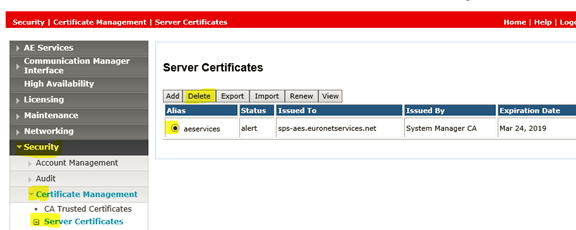
<span lang="EN" style="mso-ascii-font-family: Calibri; mso-hansi-font-family: Calibri; mso-bidi-font-family: Calibri; mso-ansi-language: EN;">1. Remove Certificate that is about to expire from AES.</span>

[![image.png](https://wiki.tinod.net/uploads/images/gallery/2023-04/scaled-1680-/OEWH0V9UuQH2KFUe-image.png)](https://wiki.tinod.net/uploads/images/gallery/2023-04/OEWH0V9UuQH2KFUe-image.png)

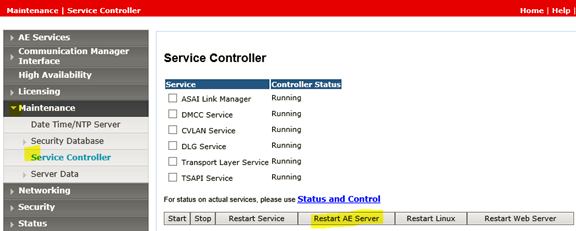
<span lang="EN" style="mso-ascii-font-family: Calibri; mso-hansi-font-family: Calibri; mso-bidi-font-family: Calibri; mso-ansi-language: EN;">2. Restart AE Server  
<span style="mso-no-proof: yes;"></span></span>

[![image.png](https://wiki.tinod.net/uploads/images/gallery/2023-04/scaled-1680-/OCl8EDaHYqHwm27z-image.png)](https://wiki.tinod.net/uploads/images/gallery/2023-04/OCl8EDaHYqHwm27z-image.png)

<span lang="EN" style="mso-ascii-font-family: Calibri; mso-hansi-font-family: Calibri; mso-bidi-font-family: Calibri; mso-ansi-language: EN;"><span style="mso-no-proof: yes;">  
</span></span>

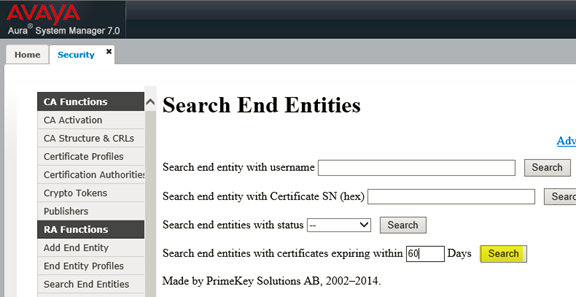
<span lang="EN" style="mso-ascii-font-family: Calibri; mso-hansi-font-family: Calibri; mso-bidi-font-family: Calibri; mso-ansi-language: EN;">3. Go to the System Manager&gt; Security&gt; Certificates&gt; Authority&gt; Search End Entities  
<span style="mso-no-proof: yes;"></span></span>

[![image.png](https://wiki.tinod.net/uploads/images/gallery/2023-04/scaled-1680-/LV6WqKC6YNN3qhQB-image.png)](https://wiki.tinod.net/uploads/images/gallery/2023-04/LV6WqKC6YNN3qhQB-image.png)

<span lang="EN" style="mso-ascii-font-family: Calibri; mso-hansi-font-family: Calibri; mso-bidi-font-family: Calibri; mso-ansi-language: EN;"><span style="mso-no-proof: yes;">  
</span></span>

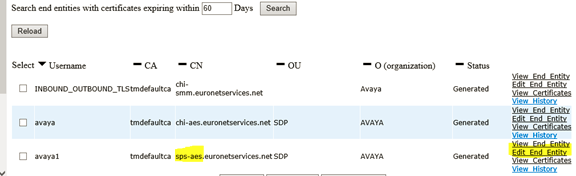
<span lang="EN" style="mso-ascii-font-family: Calibri; mso-hansi-font-family: Calibri; mso-bidi-font-family: Calibri; mso-ansi-language: EN;">4. Verify the certificate for your AES by the CN and select *Edity End Entity <span style="mso-no-proof: yes;"></span>*</span>

[![image.png](https://wiki.tinod.net/uploads/images/gallery/2023-04/scaled-1680-/tNyeMzh9BN04Ie7T-image.png)](https://wiki.tinod.net/uploads/images/gallery/2023-04/tNyeMzh9BN04Ie7T-image.png)

<span lang="EN" style="mso-ascii-font-family: Calibri; mso-hansi-font-family: Calibri; mso-bidi-font-family: Calibri; mso-ansi-language: EN;">*<span style="mso-no-proof: yes;">  
</span>*</span>

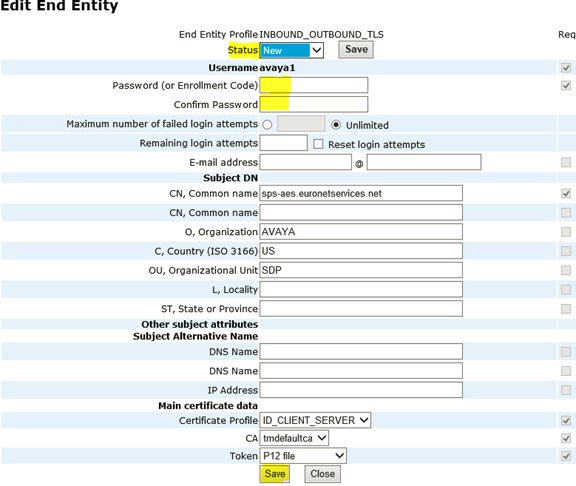
<span lang="EN" style="mso-ascii-font-family: Calibri; mso-hansi-font-family: Calibri; mso-bidi-font-family: Calibri; mso-ansi-language: EN;">5. Change the status to New, enter the passwords and then Save  
<span style="mso-no-proof: yes;"></span></span>

[![image.png](https://wiki.tinod.net/uploads/images/gallery/2023-04/scaled-1680-/KCnfvmZMYjQ8wrpw-image.png)](https://wiki.tinod.net/uploads/images/gallery/2023-04/KCnfvmZMYjQ8wrpw-image.png)

<span lang="EN" style="mso-ascii-font-family: Calibri; mso-hansi-font-family: Calibri; mso-bidi-font-family: Calibri; mso-ansi-language: EN;"><span style="mso-no-proof: yes;">  
</span></span>

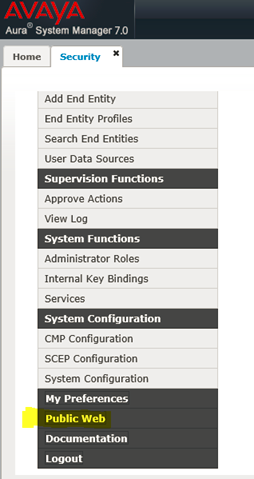
<span lang="EN" style="mso-ascii-font-family: Calibri; mso-hansi-font-family: Calibri; mso-bidi-font-family: Calibri; mso-ansi-language: EN;">6. Scroll to the bottom of the page and select *Public Web.*</span>

<span lang="EN" style="mso-ascii-font-family: Calibri; mso-hansi-font-family: Calibri; mso-bidi-font-family: Calibri; mso-ansi-language: EN; mso-no-proof: yes;">[![image.png](https://wiki.tinod.net/uploads/images/gallery/2023-04/scaled-1680-/RnHQI7rf3S3Do89H-image.png)](https://wiki.tinod.net/uploads/images/gallery/2023-04/RnHQI7rf3S3Do89H-image.png)  
</span>

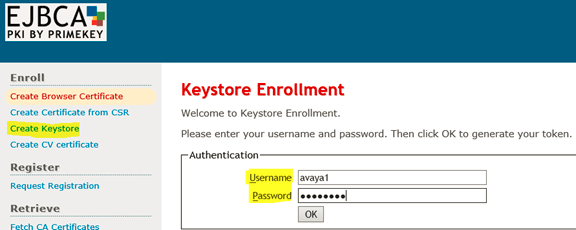
<span lang="EN" style="mso-ascii-font-family: Calibri; mso-hansi-font-family: Calibri; mso-bidi-font-family: Calibri; mso-ansi-language: EN;">7. Select Create Keystore and then enter the username and password from the End Entity and select OK.</span>

<span lang="EN" style="mso-ascii-font-family: Calibri; mso-hansi-font-family: Calibri; mso-bidi-font-family: Calibri; mso-ansi-language: EN; mso-no-proof: yes;"></span>

[![image.png](https://wiki.tinod.net/uploads/images/gallery/2023-04/scaled-1680-/oPtHpKYwZhRnVlaf-image.png)](https://wiki.tinod.net/uploads/images/gallery/2023-04/oPtHpKYwZhRnVlaf-image.png)

<span lang="EN" style="mso-ascii-font-family: Calibri; mso-hansi-font-family: Calibri; mso-bidi-font-family: Calibri; mso-ansi-language: EN; mso-no-proof: yes;">  
</span>

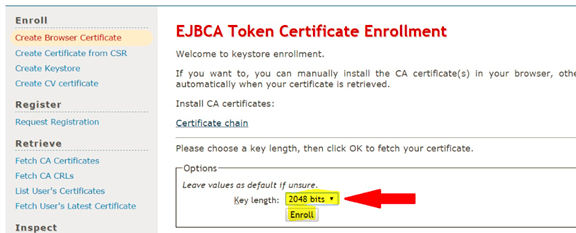
<span lang="EN" style="mso-ascii-font-family: Calibri; mso-hansi-font-family: Calibri; mso-bidi-font-family: Calibri; mso-ansi-language: EN;">8.<span style="mso-spacerun: yes;"> </span>Select 2048 bits and then Select Enroll.</span>

[![image.png](https://wiki.tinod.net/uploads/images/gallery/2023-04/scaled-1680-/soDAwrWf0izhGwdf-image.png)](https://wiki.tinod.net/uploads/images/gallery/2023-04/soDAwrWf0izhGwdf-image.png)

<span lang="EN" style="mso-ascii-font-family: Calibri; mso-hansi-font-family: Calibri; mso-bidi-font-family: Calibri; mso-ansi-language: EN;">Once you click enroll the certificate will be downloaded (depending on your browser you can select where it is saved or find it in downloads from windows explorer.</span>

**<span style="font-family: 'Times New Roman',serif;">Next Import the new AE Services server certificate into the AES</span>**<span style="font-family: 'Times New Roman',serif;"> </span>

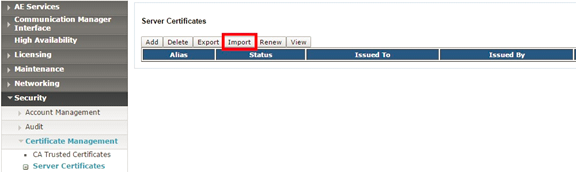
<span style="font-family: 'Times New Roman',serif;">1. Using the AE Services Management Console navigate to "Security &gt; Certificate Management &gt; Server Certificates" </span>

<span style="font-family: 'Times New Roman',serif;">2. Click on the Import button and upload the new AE Services server certificate you created above (this will be the .p12 file). Select an alias (server) from the drop down menu </span>

<span style="font-family: 'Times New Roman',serif;">3. Click the "Apply" button. </span>

<span style="font-size: 12.0pt; font-family: 'Times New Roman',serif; mso-no-proof: yes;"></span>

[![image.png](https://wiki.tinod.net/uploads/images/gallery/2023-04/scaled-1680-/j4JDHpTKInEAIzEH-image.png)](https://wiki.tinod.net/uploads/images/gallery/2023-04/j4JDHpTKInEAIzEH-image.png)

<span style="font-size: 12.0pt; font-family: 'Times New Roman',serif; mso-no-proof: yes;">  
</span>

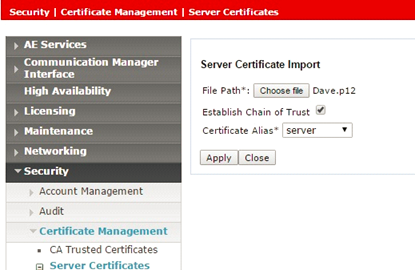
<span style="font-size: 12.0pt; font-family: 'Times New Roman',serif;">4. Select Choose file, Establish Chain of Trust and Certificate Alias.</span>

<span style="font-size: 12.0pt; font-family: 'Times New Roman',serif; mso-no-proof: yes;"></span>

[![image.png](https://wiki.tinod.net/uploads/images/gallery/2023-04/scaled-1680-/LXfNW1MIFK3bBc6w-image.png)](https://wiki.tinod.net/uploads/images/gallery/2023-04/LXfNW1MIFK3bBc6w-image.png)

<span style="font-size: 12.0pt; font-family: 'Times New Roman',serif; mso-no-proof: yes;">  
</span>

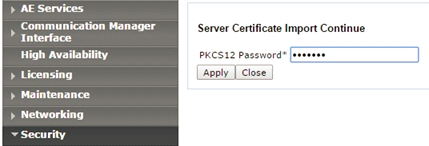
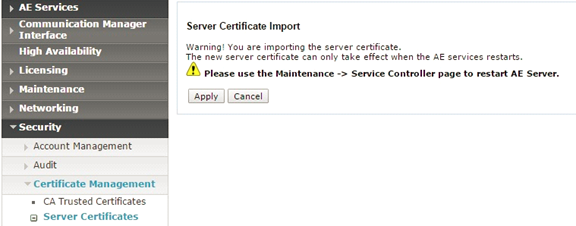
<span style="font-size: 12.0pt; font-family: 'Times New Roman',serif;">5. Enter the PKCS12 password (from the End Entity) and select Apply and then on the next page Apply again.</span>

<span style="font-size: 12.0pt; font-family: 'Times New Roman',serif; mso-no-proof: yes;"></span>

[![image.png](https://wiki.tinod.net/uploads/images/gallery/2023-04/scaled-1680-/iJptZyEFhYD7VQOX-image.png)](https://wiki.tinod.net/uploads/images/gallery/2023-04/iJptZyEFhYD7VQOX-image.png)

<span style="font-size: 12.0pt; font-family: 'Times New Roman',serif; mso-no-proof: yes;">  
</span>

<span style="font-size: 12.0pt; font-family: 'Times New Roman',serif; mso-no-proof: yes;"></span>

[![image.png](https://wiki.tinod.net/uploads/images/gallery/2023-04/scaled-1680-/WtapXa5hN6ySgREj-image.png)](https://wiki.tinod.net/uploads/images/gallery/2023-04/WtapXa5hN6ySgREj-image.png)

<span style="font-size: 12.0pt; font-family: 'Times New Roman',serif; mso-no-proof: yes;">  
</span>

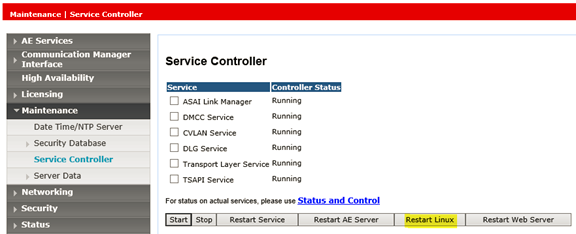
<span style="font-size: 12.0pt; font-family: 'Times New Roman',serif;">6. Restart the Linux server.</span><span lang="EN" style="mso-ascii-font-family: Calibri; mso-hansi-font-family: Calibri; mso-bidi-font-family: Calibri; mso-ansi-language: EN;"> </span>

<span lang="EN" style="mso-ascii-font-family: Calibri; mso-hansi-font-family: Calibri; mso-bidi-font-family: Calibri; mso-ansi-language: EN;"> </span>

[![image.png](https://wiki.tinod.net/uploads/images/gallery/2023-04/scaled-1680-/n4fb8J4NLCH7hwb9-image.png)](https://wiki.tinod.net/uploads/images/gallery/2023-04/n4fb8J4NLCH7hwb9-image.png)

<span lang="EN" style="mso-ascii-font-family: Calibri; mso-hansi-font-family: Calibri; mso-bidi-font-family: Calibri; mso-ansi-language: EN;"> </span>

<span lang="EN" style="mso-ascii-font-family: Calibri; mso-hansi-font-family: Calibri; mso-bidi-font-family: Calibri; mso-ansi-language: EN;"> </span>

<span lang="EN" style="mso-ascii-font-family: Calibri; mso-hansi-font-family: Calibri; mso-bidi-font-family: Calibri; mso-ansi-language: EN;"> </span>

<span lang="EN" style="mso-ascii-font-family: Calibri; mso-hansi-font-family: Calibri; mso-bidi-font-family: Calibri; mso-ansi-language: EN;"></span>